
Visual Studio 2026 的安装与配置
TIP
- 首先在电脑上安装“QQ·Windows 版”。
- 本次及后续所发的所有文档,都是在电脑上打开。
- 本次及后续所发的所有安装,都是在电脑上进行。
- 不回答手机打开文档后所发生的一切问题。
- 只能是 Windows 电脑,不支持 Mac 电脑/鸿蒙电脑。
- 后期作业会用到一些 Windows 特性的东西。
- 作业提交后用基于 Intel/AMD 的 Windows 进行正确性测试,如果用 Mac 版 Visual Studio/虚拟机/Wine 等方式测试并提交作业,需自行确保代码正确。若由于兼容性问题失分,不支持申诉。
NOTE
由于 Visual Studio 2026 仍在不断更新,安装过程中的一些细节(如版本号)可能和本文档截图有差异,无需在意。 课程进行过程中,如果 VS 有版本更新,可以自行安装。
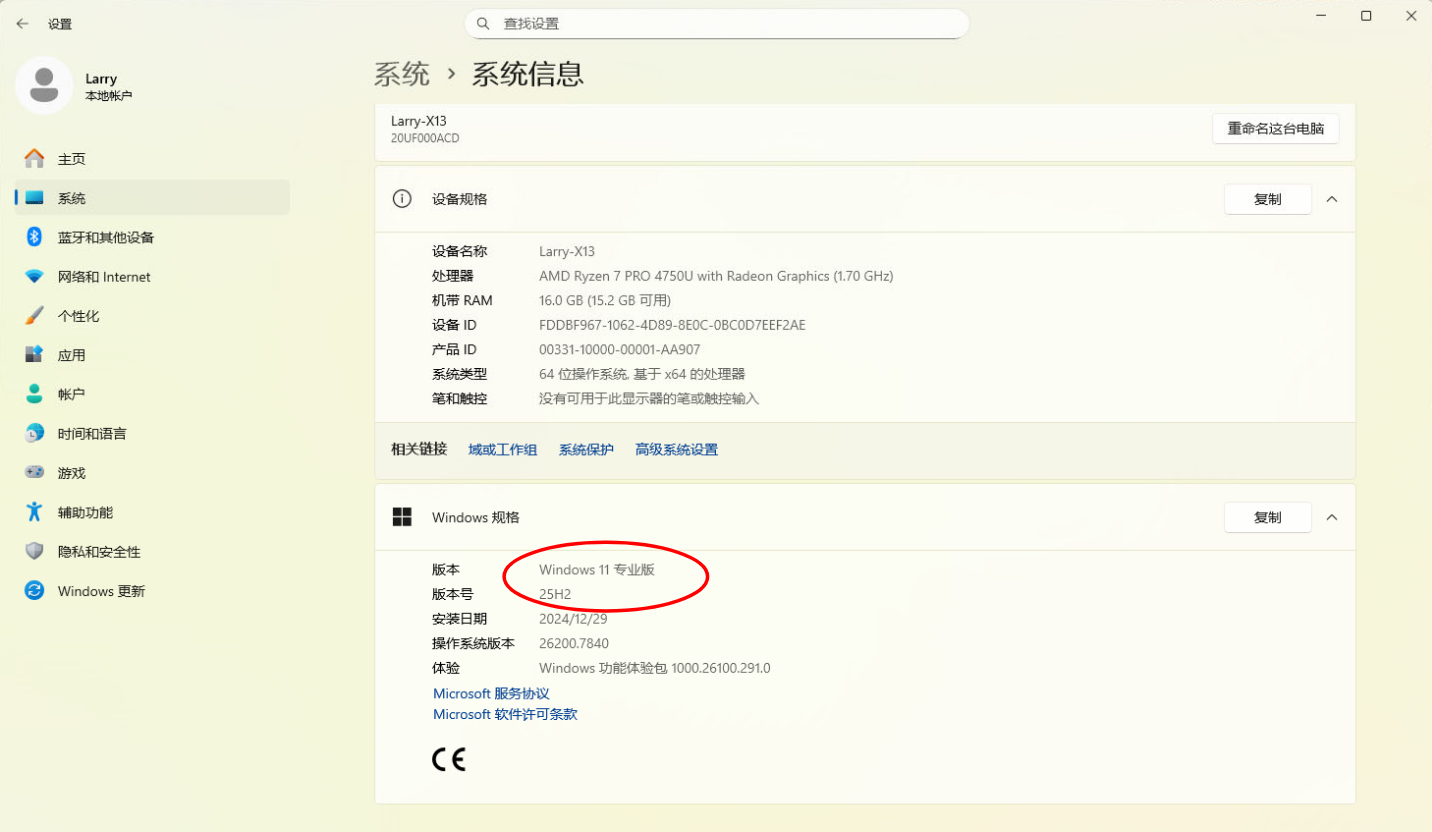
本安装文档基于“Windows 11 专业版 25H2”。若 Windows 的版本不同,后续步骤在细节上可能存在差异,通常无需在意,如果需要支持可以联系助教。 (购买电脑通常自带 Windows 11 家庭中文版,也可以使用,通常不必更换)
同济正版软件平台 有正版的 Windows11 系统(教育/企业/专业版)供下载并激活,在籍学生可免费使用。
注意事项:
- 需在同济校园网或登录同济 VPN 后访问
- 每 180 天需连接 KMS 服务器后激活一次
- Office2024 等软件也有提供,可按需取用
开学第一课:尊重版权就是尊重他人的劳动(也是你未来的劳动),养成使用正版软件的习惯!!!
目录
1. 调整文件夹选项
WARNING
第一步非常重要,不要漏做!
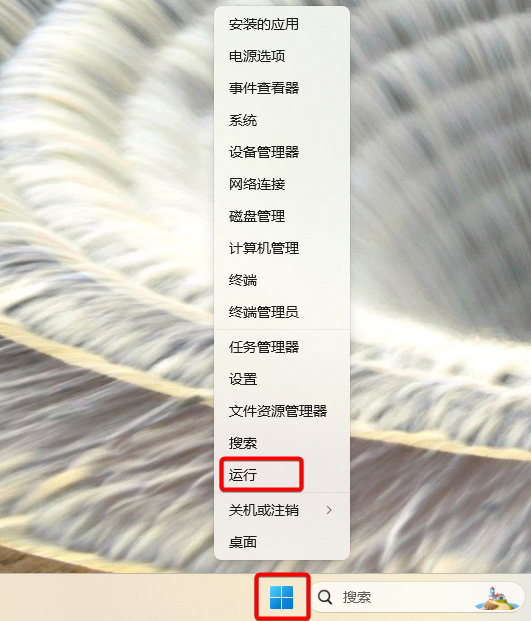
1-1:打开控制面板
鼠标右键点击任务栏“开始”图标,选择“运行”,在出现的“运行”对话框中输入“control”:

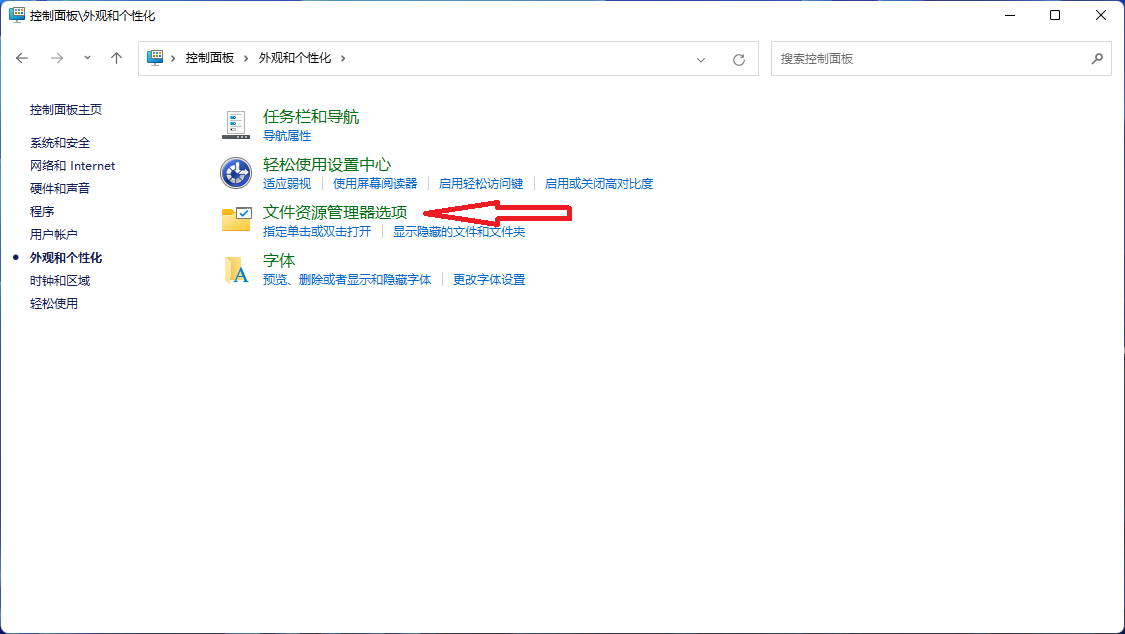
1-2:在“控制面板”中选择“外观和个性化”

1-3:选择“文件资源管理器选项”
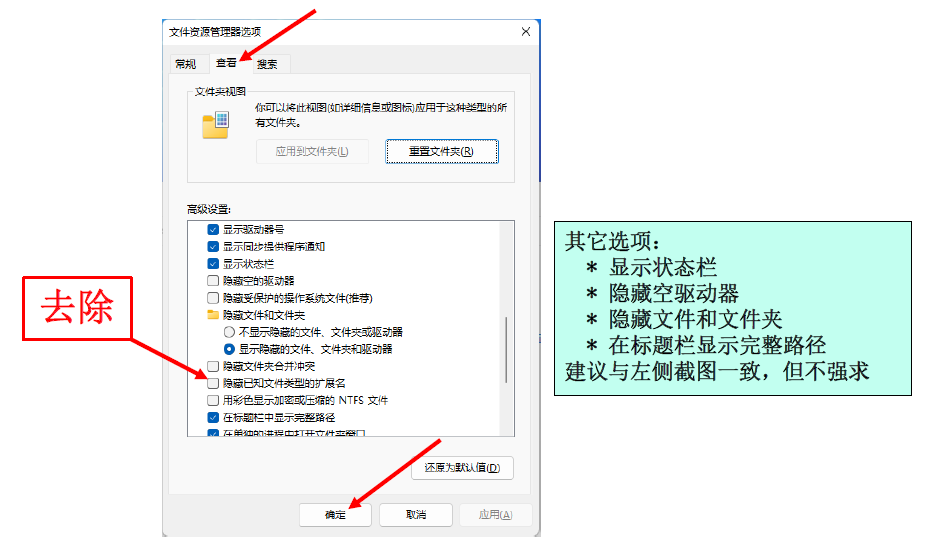
1-4:调整设置
出现的对话框中,选择“查看”卡片,去除“隐藏已知文件类型的扩展名”选项,按“确定”
2. 关闭智能应用控制
WARNING
第二步非常重要,不要漏做!
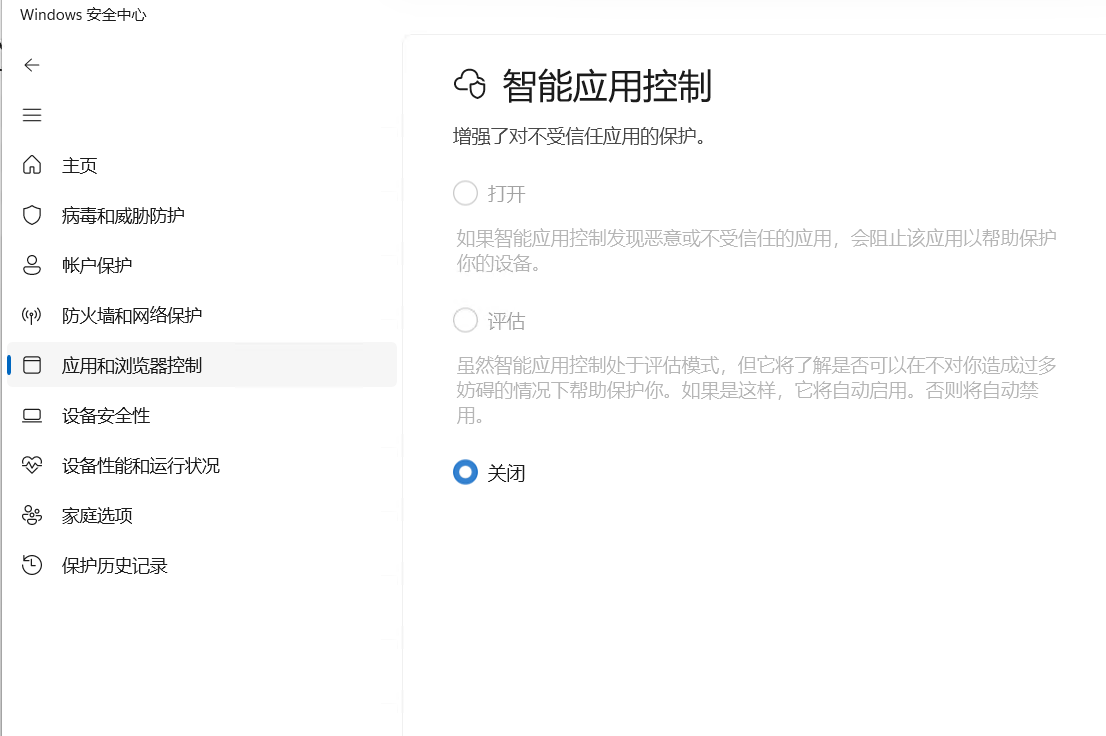
点击 此链接 或通过 设置-隐私和安全性-Windows安全中心-应用和浏览器控制-智能应用控制设置 打开设置页面,将其设为“关闭”。
TIP
旧版 Windows 系统中可能没有“智能应用控制”,此时忽略这一步即可。
3. 下载 VS2026 简体中文社区版
TIP
- 不需要安装“企业版”、“专业版”等
- 可自行决定是否选用“英文版”(不支持不反对,如果出现字符集差异等问题,需自行解决)
- “社区版”针对个人/学生开发者免费使用
- “社区版”足够支持大学四年的编程需求
- 其它版本多出的“协同工作”等功能个人不需要
IMPORTANT
- 下面的安装步骤以推荐版本为准,非推荐版本后续不提供技术支持
- 本课程提交的作业用推荐版本编译,以推荐版本的编译及运行结果为准
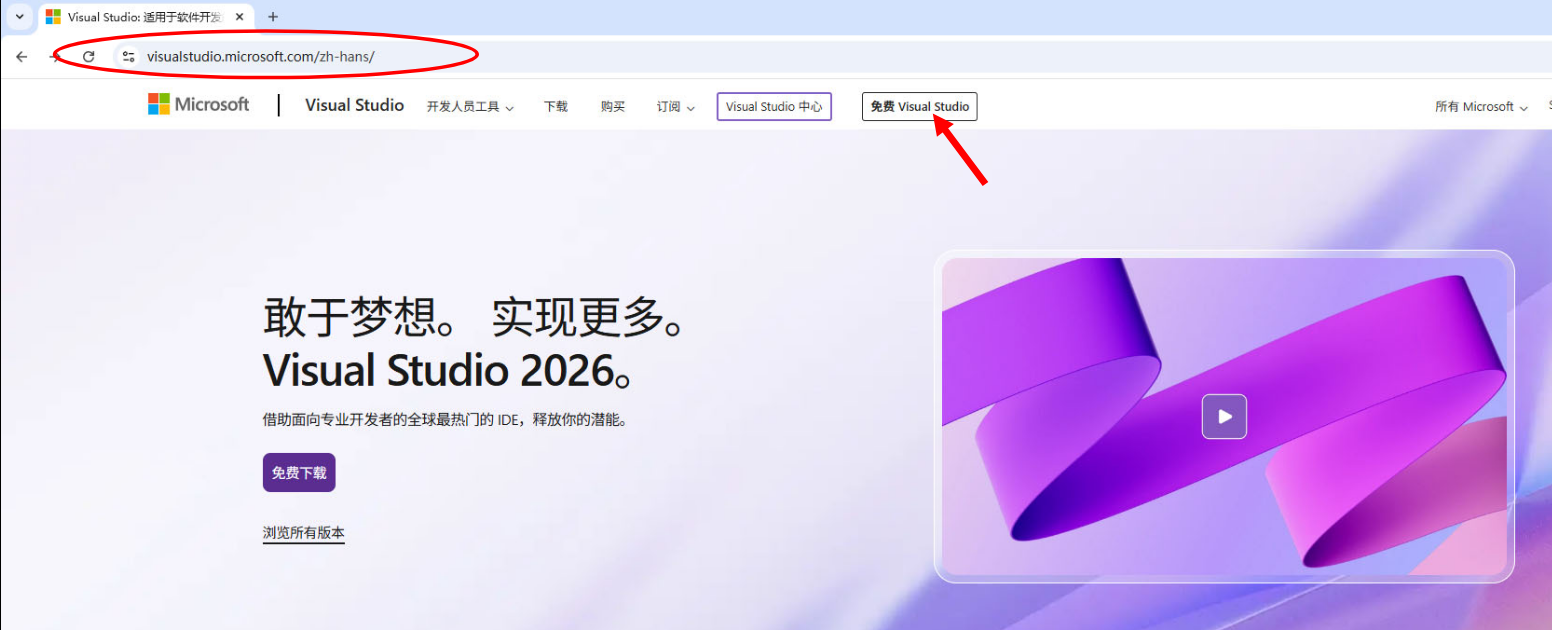
2-1: 打开官方网站
打开微软 Visual Studio 官方网站, 选择“免费 Visual Studio”:
TIP
本文档中使用 Chrome 浏览器,若使用其他浏览器,显示内容可能略有差异
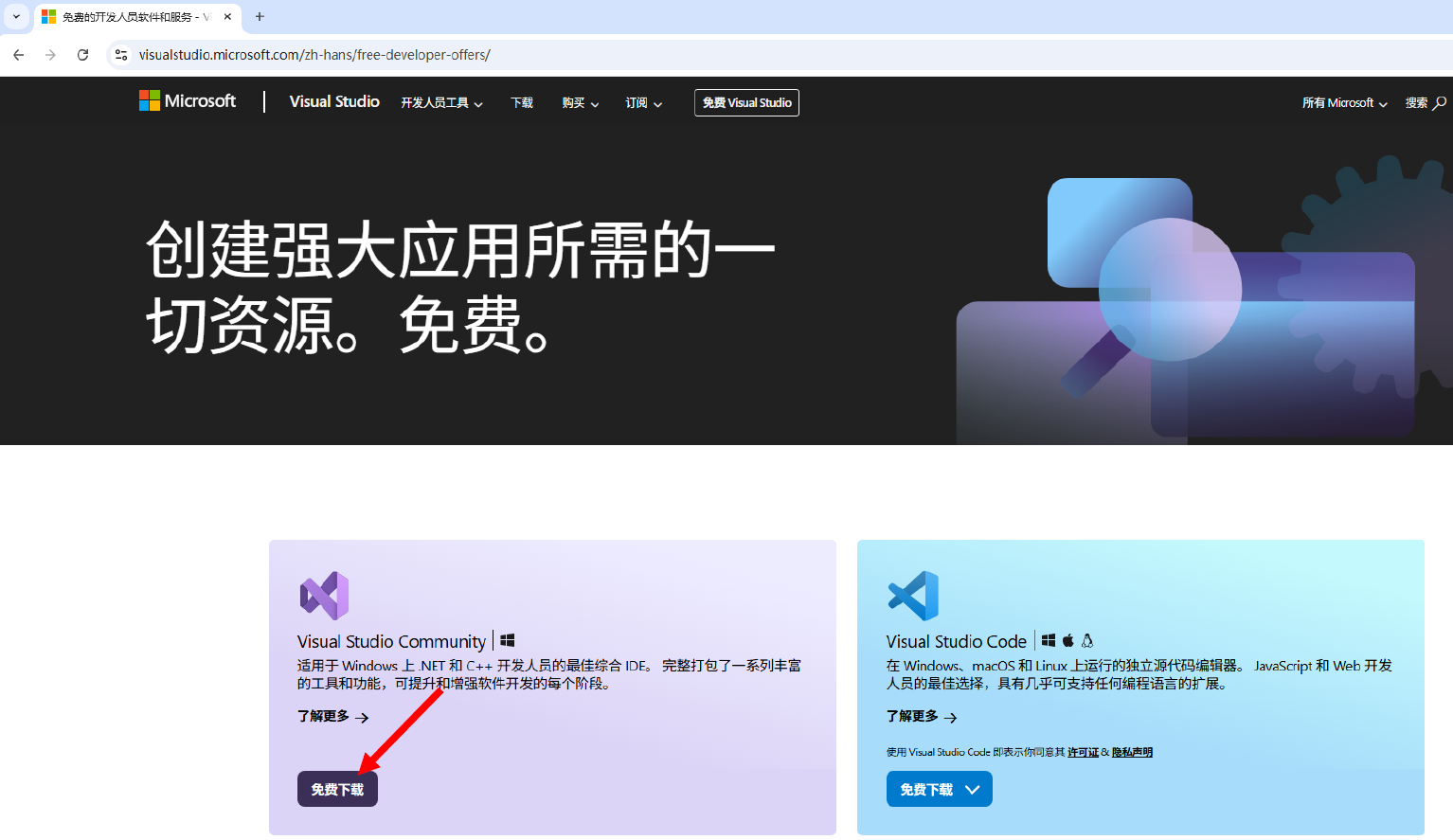
2-2: 选择正确版本
选择“Visual Studio Community”版本,按“免费下载”
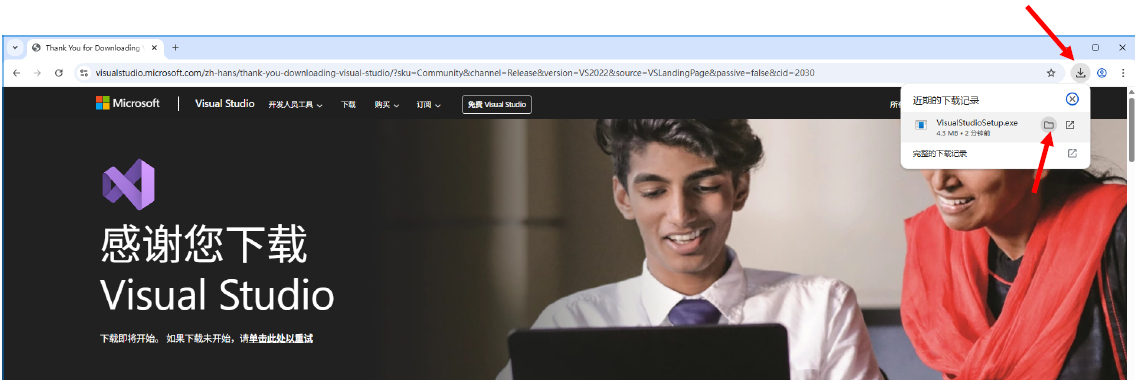
2-3: 找到所下载的文件
等待下载完成,点击右上角的下载文件处,选“在文件夹中显示”
4. 启动安装程序
双击 VisualStudioSetup.exe 以启动安装程序
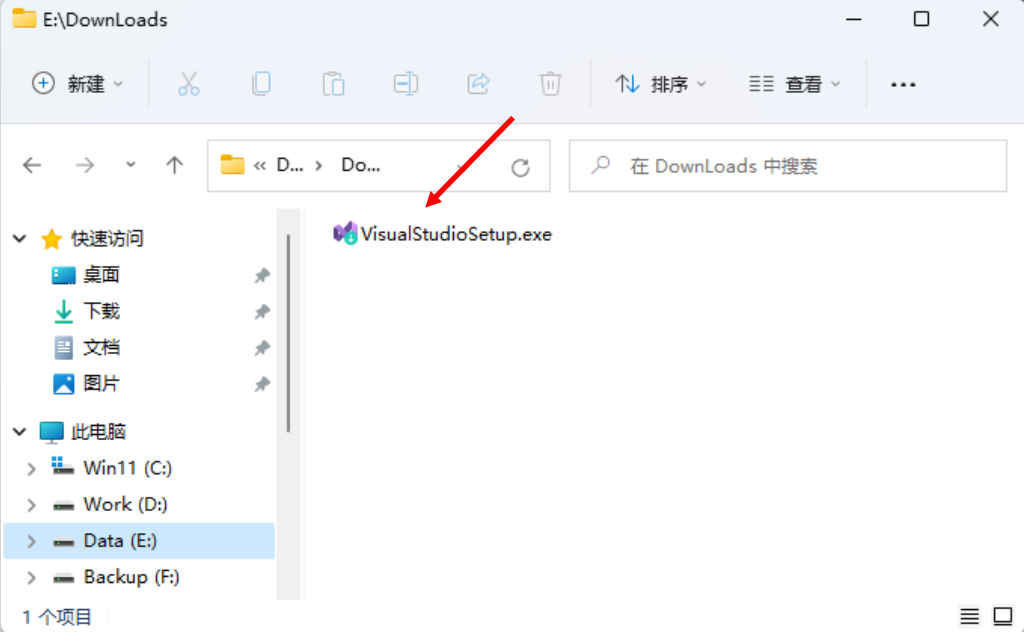
注:文件名也可能不同
5. 继续安装
出现如下界面,选择“继续”
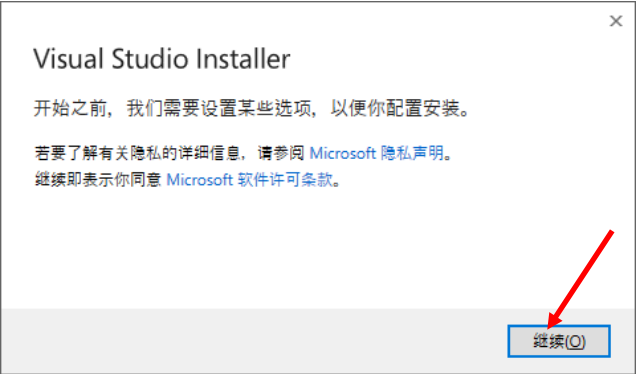
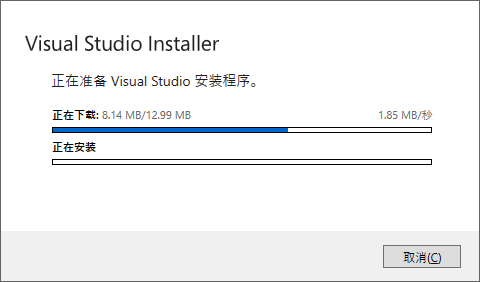
注:初次安装时需要从微软服务器下载准备文件,依据不同网速等待时间可能不同,注意观察进度条即可
6. 选择所需负载
出现如下界面,选择“使用 C++ 的桌面开发”,右侧选择多项(下面界面形式即可),按“安装”
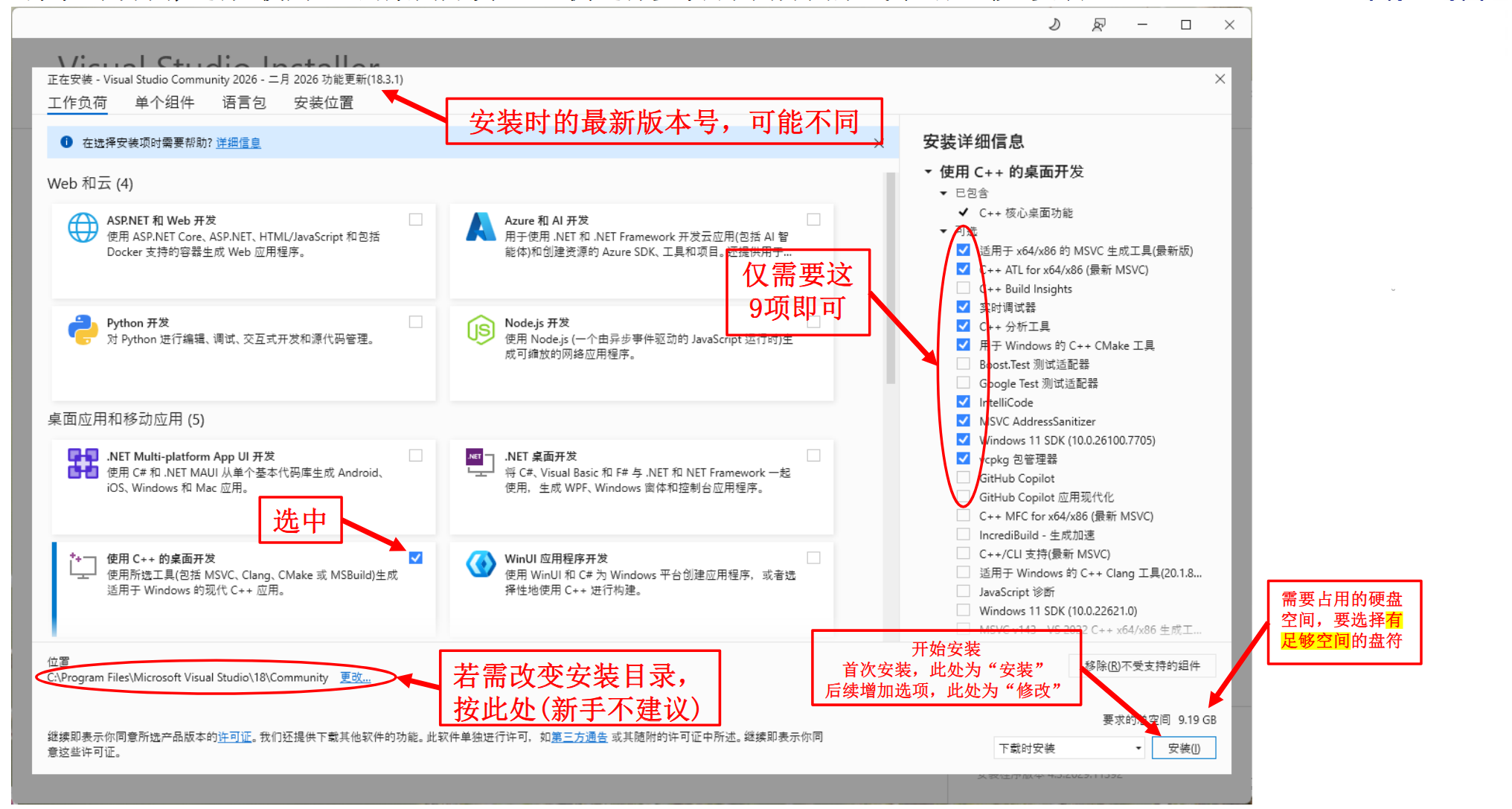
注:本文档仅指导初学者安装 C++ 的最基本应用环境,后续可自行按需增加
7. 进入安装过程
耐心等待,什么也不用做
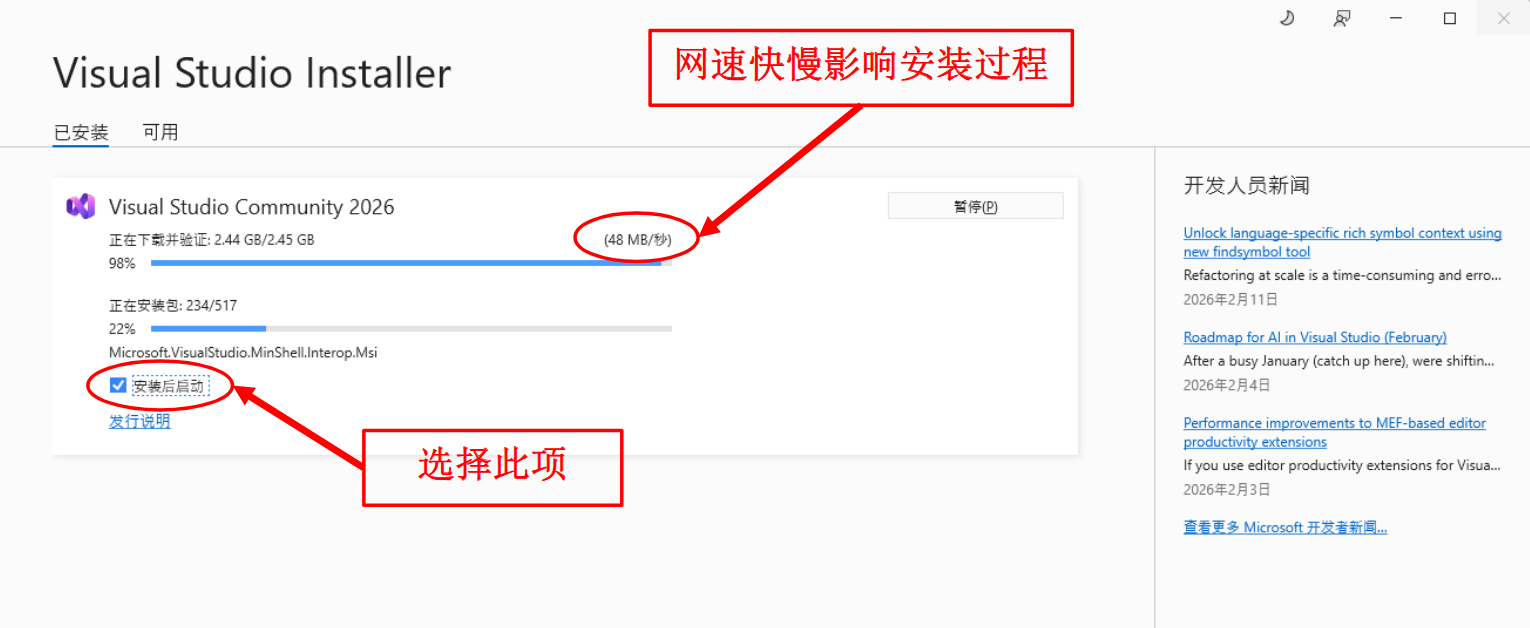
注:1000M 宽带(有线方式接入),安装大约需要15-20分钟
8. 安装结束
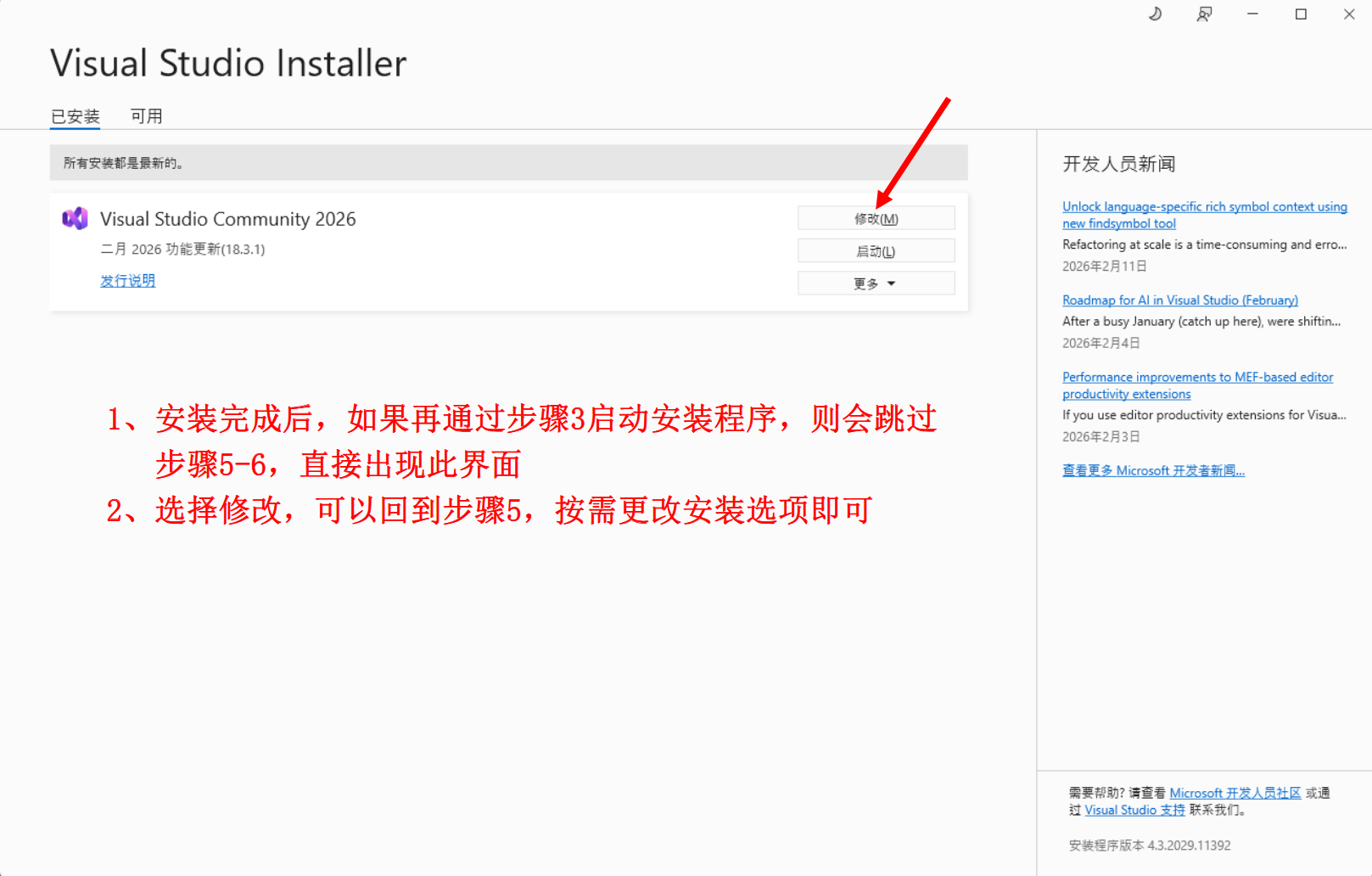
TIP
若安装完成后,再次通过 步骤4 启动安装程序,则会跳过步骤5-7,直接出现此界面;若选择“修改”,可以直接回到 [步骤6],按需更改安装选项即可
9. 登录或跳过登录
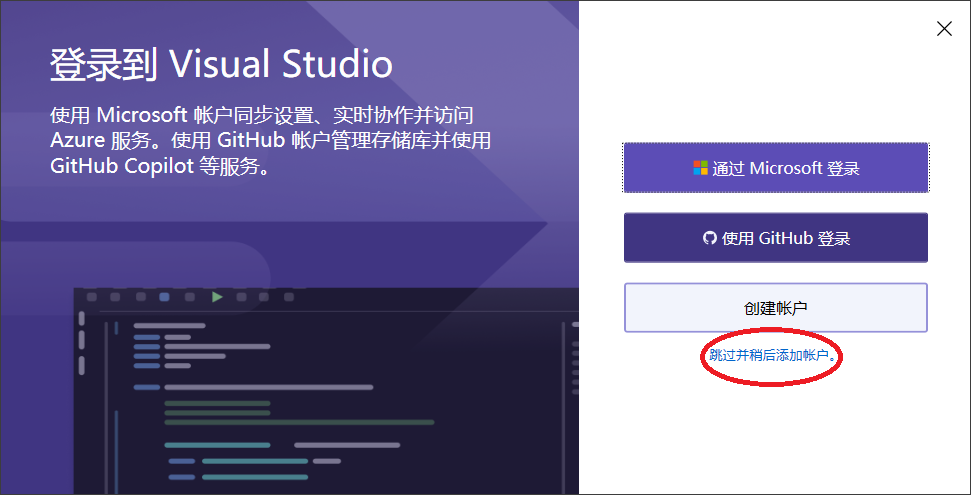
安装结束后,会直接出现 VS2026 的登录界面,选择“跳过并稍后增加账户”
TIP
- 如果有Microsoft账户或者GitHub账户,可以选择登录
- 也可以选择“创建账户”来创建一份Microsoft账户(具体方法自行研究)
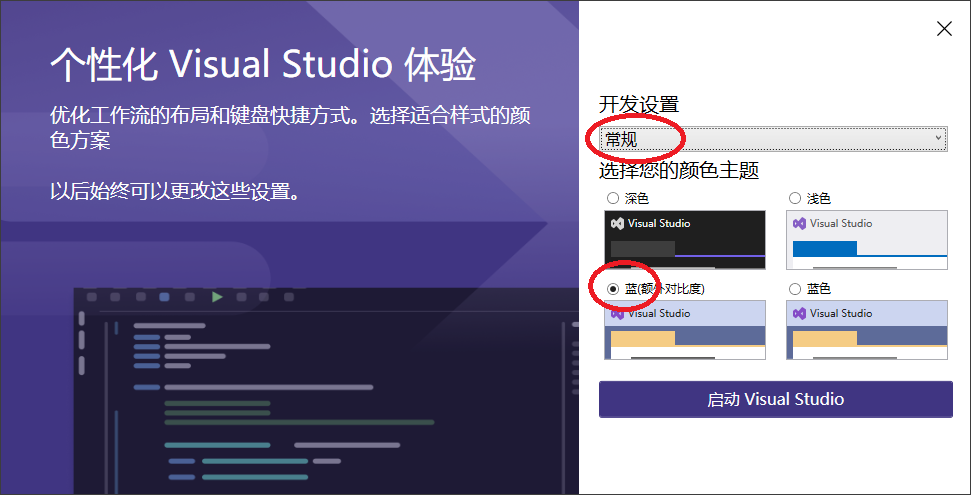
10. 初次启动
开发设置选“常规”即可,颜色主题根据自己的喜好自行选择,按“启动 Visual Studio”
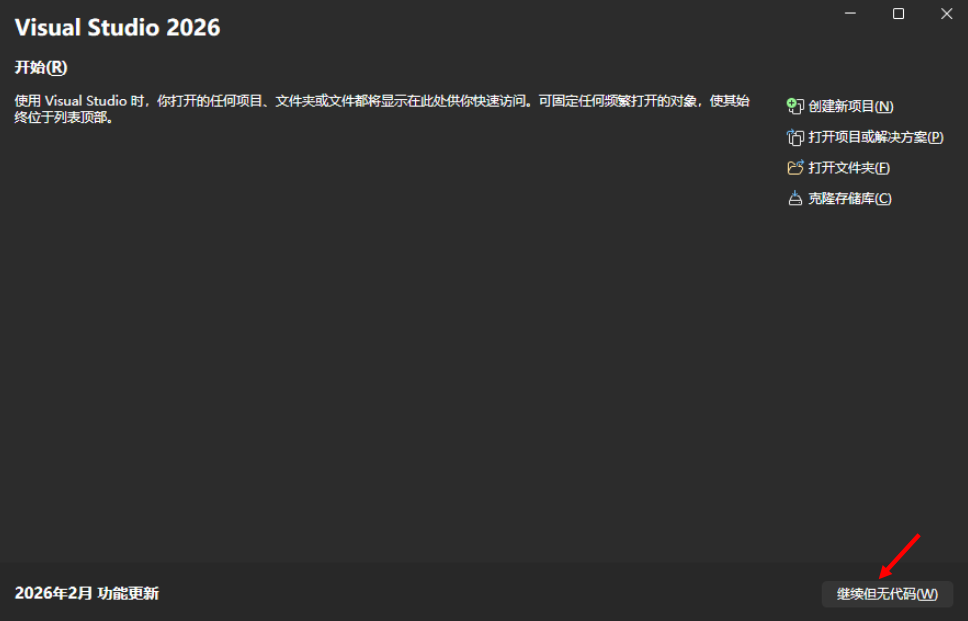
11. 无代码继续
等待登录完成,出现下面窗口后,按“继续但无需代码”
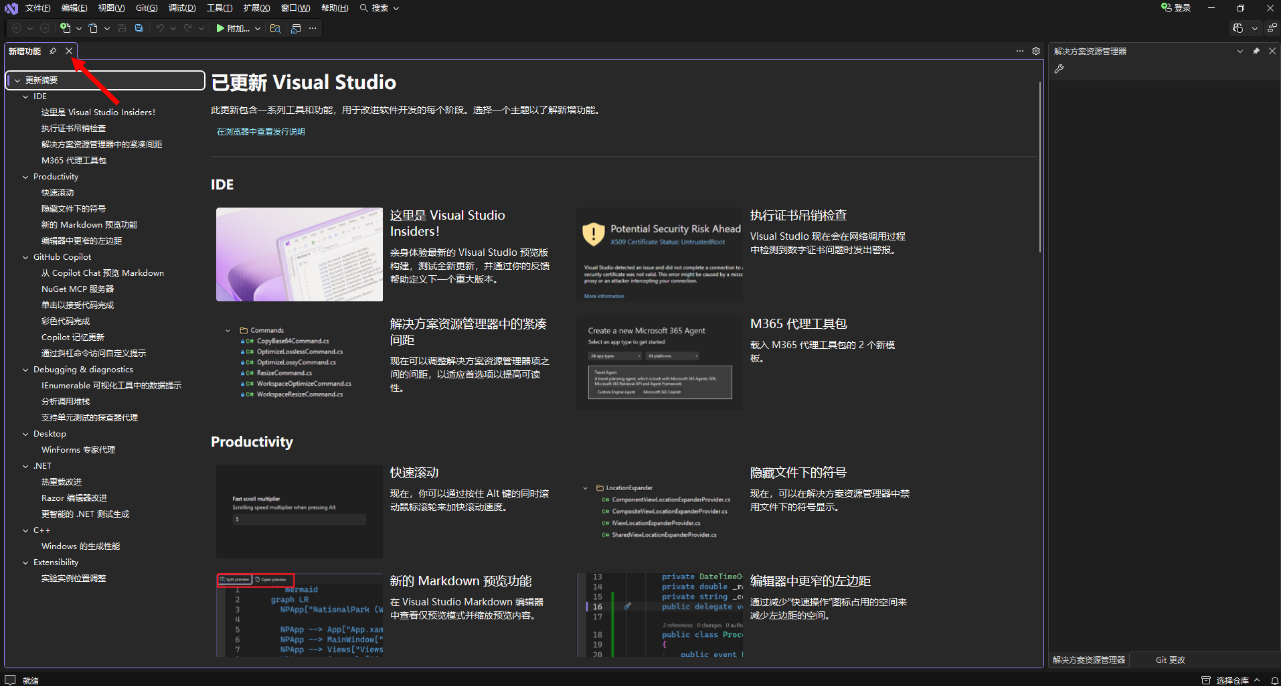
12. 欢迎页
阅读相关内容(可忽略),然后关闭即可
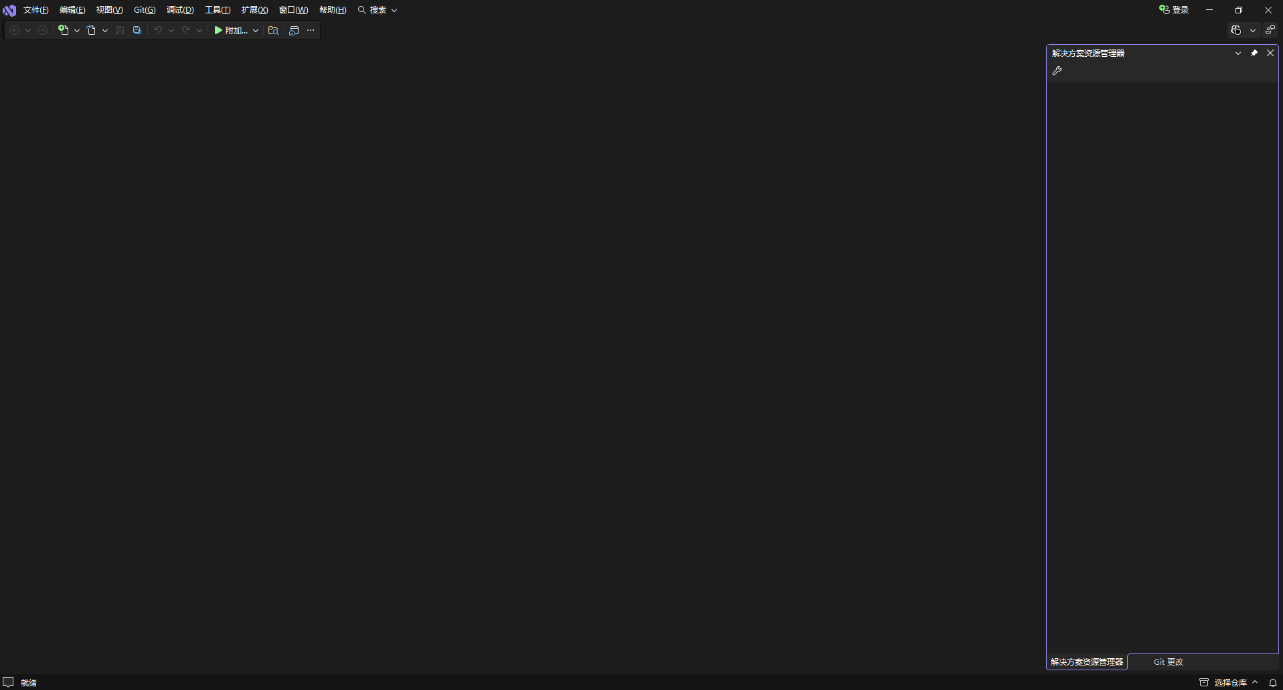
13. 启动成功
14. 设置默认字符集
DANGER
此处设置的是本课程整个学期作业的默认字符集,非常重要,历届都有同学因为未做/做错而失分!
14-1: “工具”菜单-“选项”
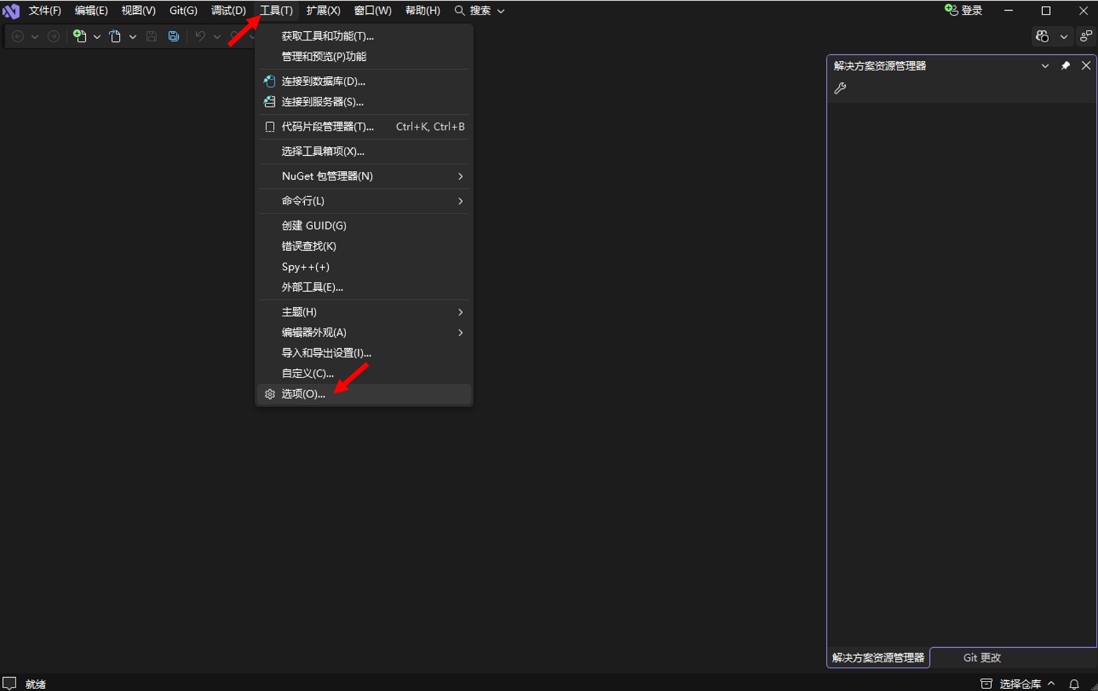
14-2:修改默认保存编码
出现的“选项”对话框中 - 左侧选择“环境” - “文档” - 右侧选中“使用特定编码保存文件”,保存编码为“简体中文(GB2312)”,设置完成后按x关闭
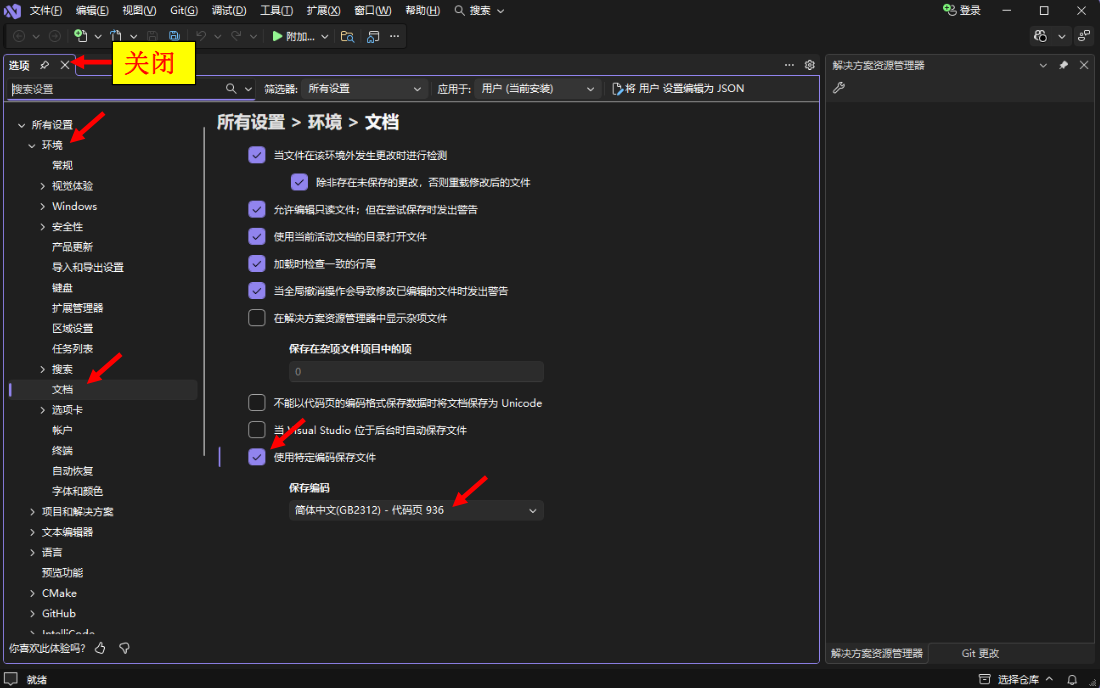
至此,VS2026 安装、配置完成,可以使用。
附录 1:设置快速启动 Visual Studio 2026(推荐,但非必须)
方法1:开始图标 - 全部 - 找到“Visual Studio 2026” - 鼠标拖曳到桌面空白处放开,看到桌面上有快捷方式即可
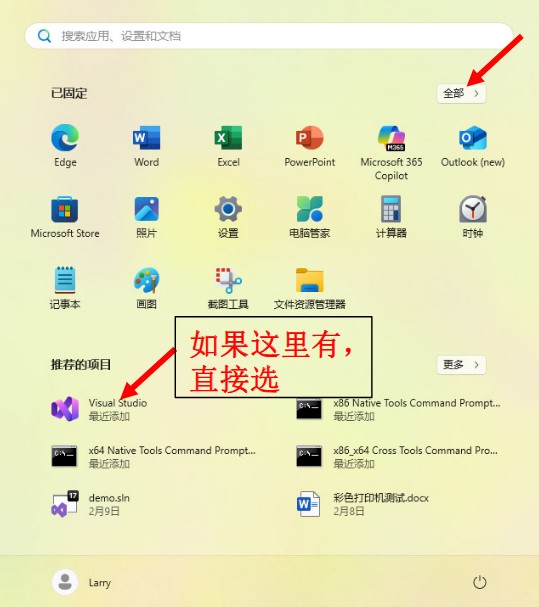
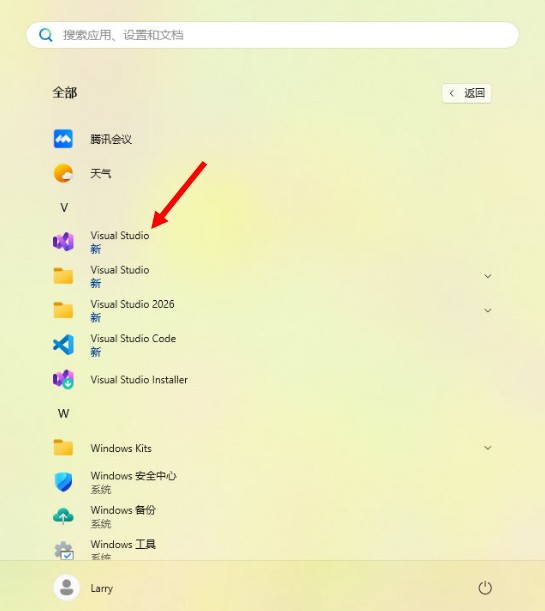
方法2:VS2026启动成功后,任务栏上对应图标按鼠标右键,再选择“固定到任务栏”
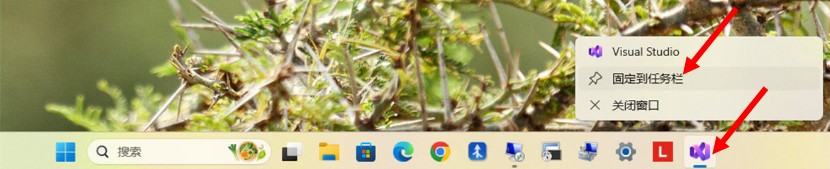
附录 2:其他设置项
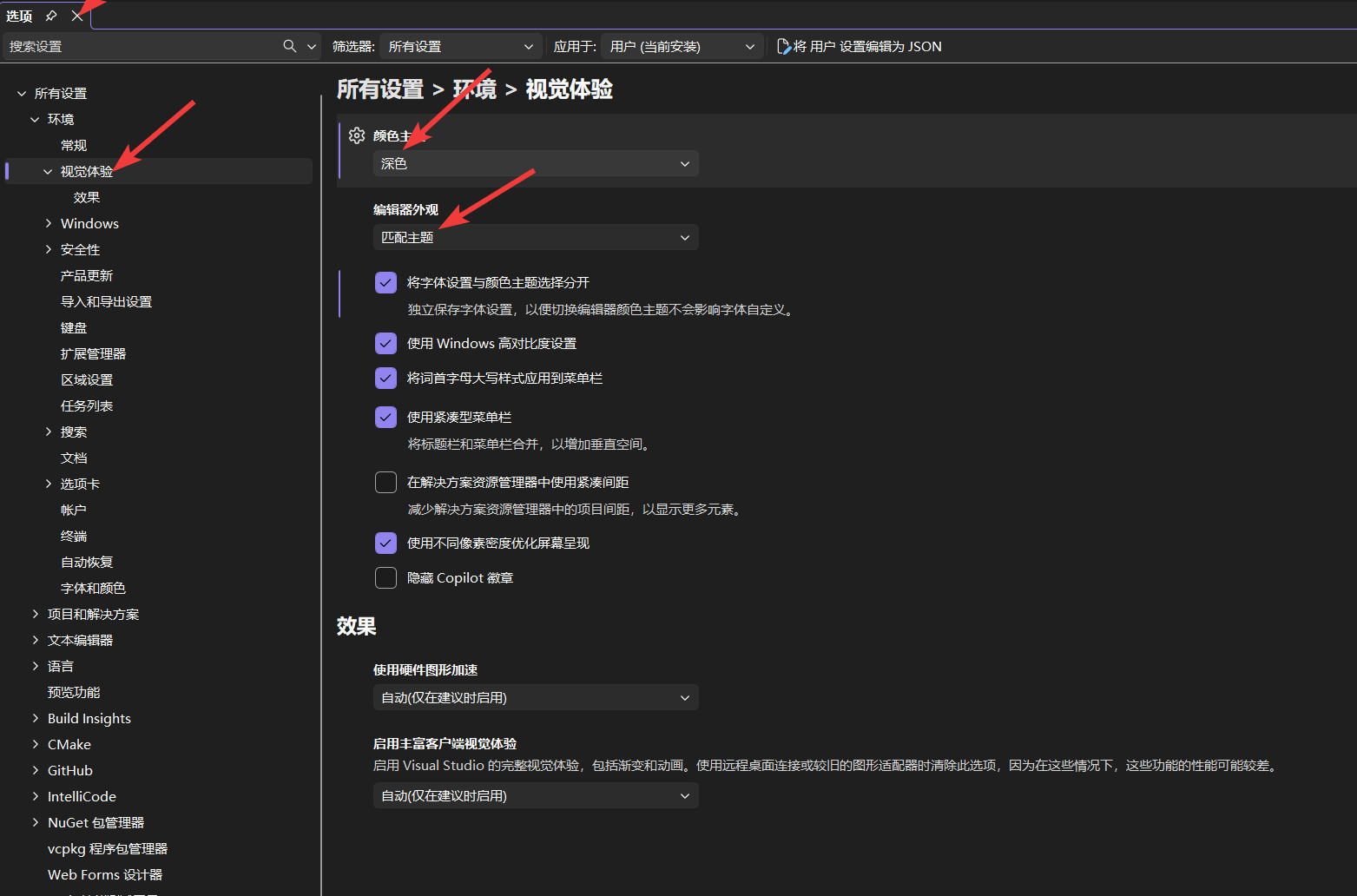
若需要改变字体大小颜色、设置缩进格式等,则在“工具”菜单中选择“选项”,再“环境”-“视觉体验”,在出现的对话框进行设置,具体方法可自行研究并尝试
附录 3:改变“解决方案资源管理器”的位置
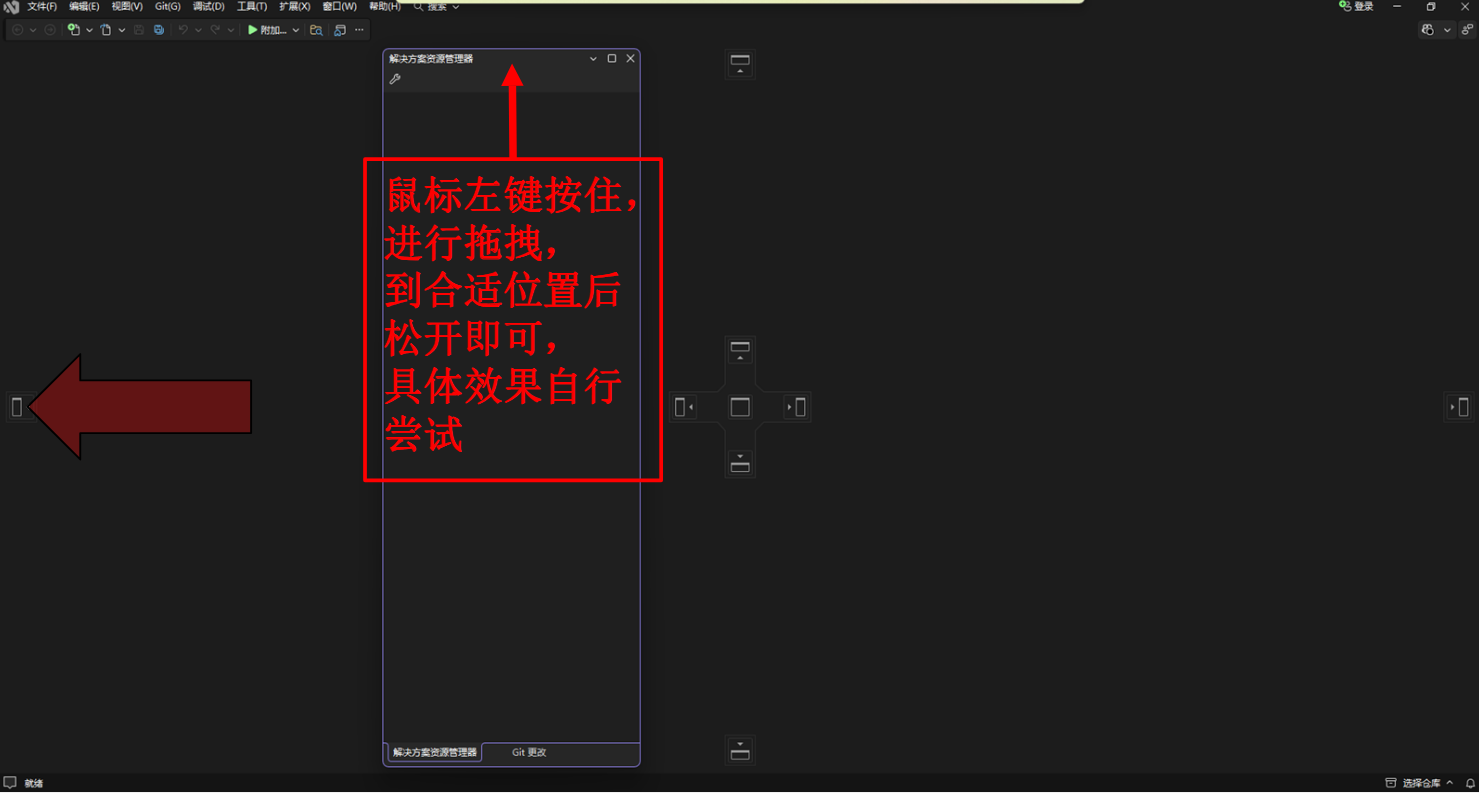
若希望改变“解决方案资源管理器”的位置,用鼠标左键按住“解决方案资源管理器”的标题栏进行拖拽,放置到指定位置即可,具体效果可自行尝试
若不慎关闭了解决方案资源管理器,可以在“视图”菜单中选择“解决方案资源管理器”,或使用快捷键 Ctrl+Alt+L 重新唤起。