用小熊猫 C++ 编译已在 VS2026 下通过的程序
目录
NOTE
本文档讲述的不是独立使用小熊猫 C++ 编译 C++ 程序的方法,而是将已经使用 VS2026 编写并调试完成的 C++ 程序再用小熊猫 C++ 编译一遍
- 用多个编译器完成同一个作业时,希望共用一个源程序文件,目的是避免同一个作业维护多个源程序文件所带来的冲突及错误
- 单独使用小熊猫 C++ 编写 C++ 程序的方法请自行摸索
- 为了统一,强制要求每个作业首先用 VS2026 完成,在调试通过的基础上用小熊猫 C++ 再次编译,从而体验同一程序在不同编译器中可能出现的差异
例:假设要求完成作业 1-6(对应源代码为 1-6.cpp,要求能同时适应双编译器)
方法 1
两个编译器对应两个1-6.cpp,相互独立,如果有错误要同步修改两个 cpp 文件,如果交作业时提交了未修改的文件则会出错例如:用 VS2026 完成作业并通过后,复制一份
1-6.cpp给小熊猫 C++ 使用;用小熊猫 C++ 编译出错并修改通过后,忘记把修改同步回 VS2026 的目录,导致 VS2026 验证的仍是旧文件。此时无论提交哪一份1-6.cpp,都可能无法通过另一个编译器的检查,从而导致得分为 0 分。因此不推荐使用此方法。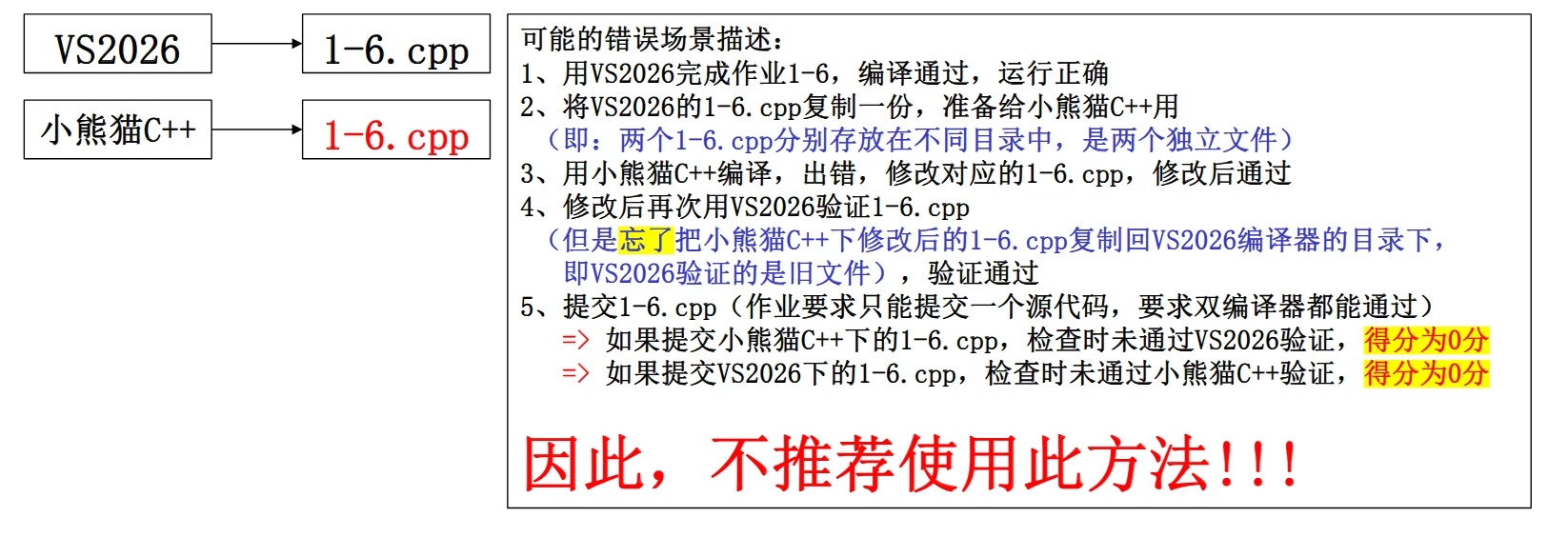
方法 2
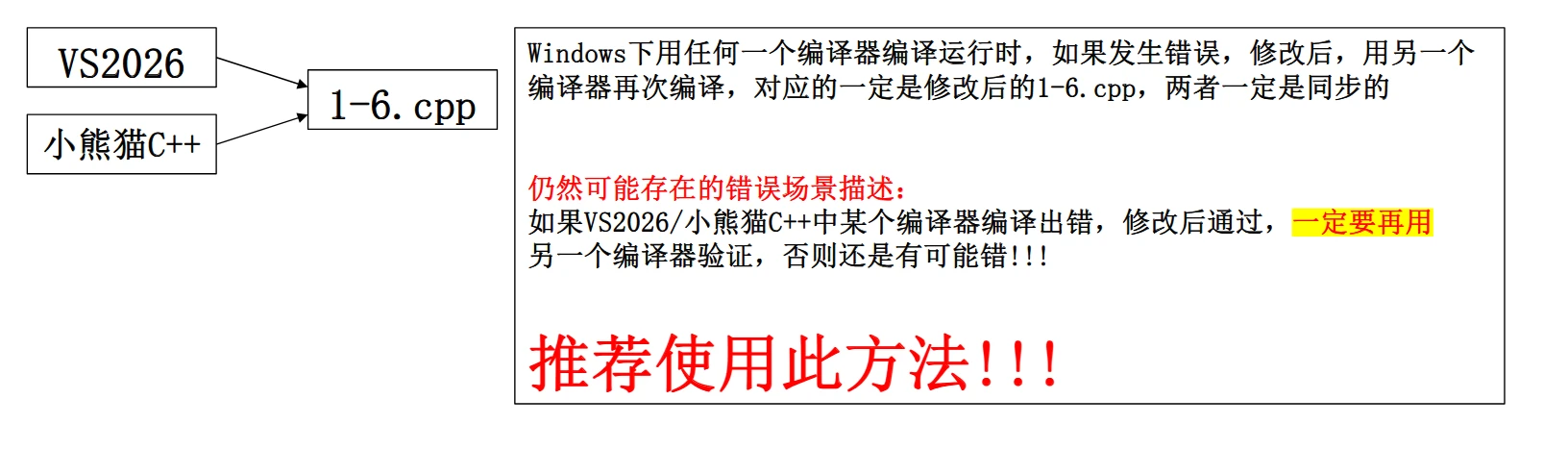
VS2026 和小熊猫 C++ 编译器对应同一个1-6.cpp,不会发生忘记同步的问题需要注意的是:如果其中某个编译器编译出错、修改通过后,一定要再用另一个编译器验证一次,否则仍可能出错。推荐使用此方法。
前提条件
- 查看本文档的前提条件,是已经用 VS2026 完成了对应程序的输入、编译与纠错、调试运行等工作
- 本文以 "helloworld" 项目为例
- 所在目录、文件名等均与 VS2026 中的例子相同
- 实际中若有不同请自行对应修改
1. 设置工作文件夹
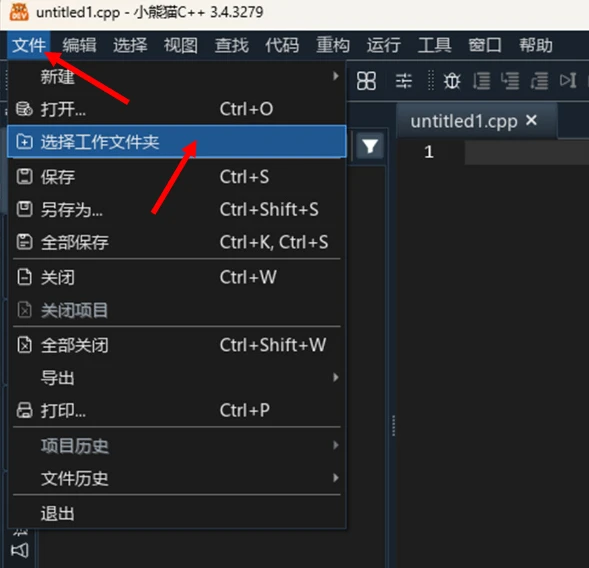
方法 1:直接按“选择工作文件夹”按钮
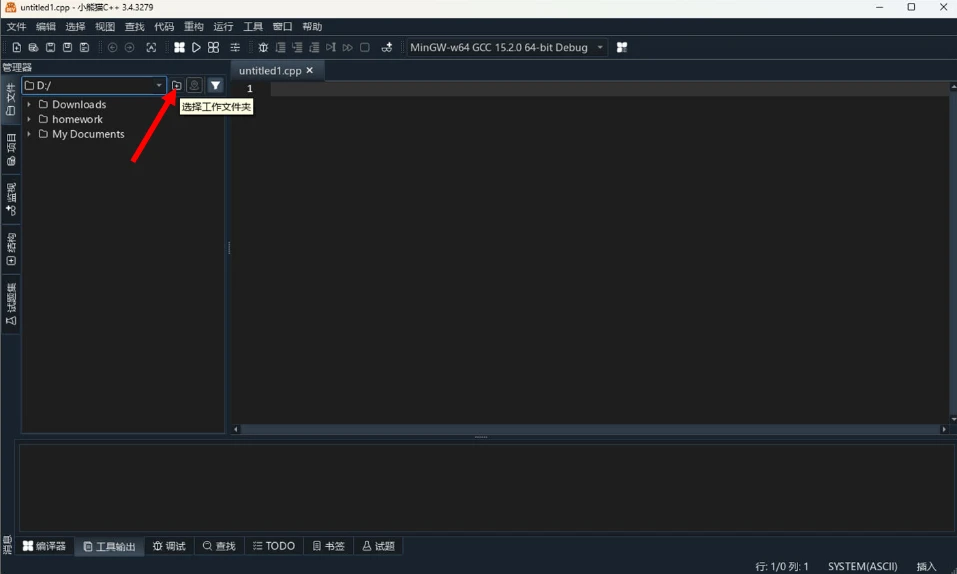
方法 2:文件-选择工作文件夹
2. 打开解决方案目录
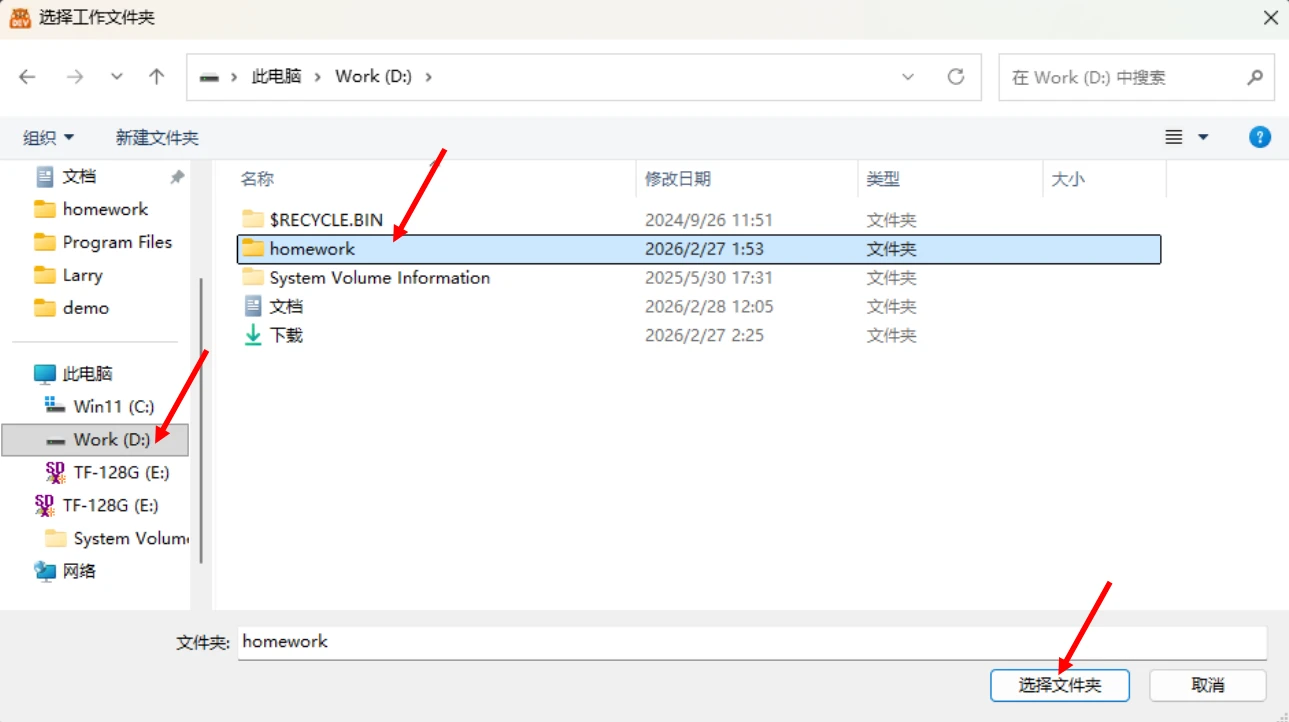
在出现的对话框中,选择 D:\homework(即 VS2026 解决方案所在目录),按“选择文件夹”
NOTE
- 本文档以 前文 中举例用的 VS2026 解决方案 homework 所在的
D:\homework为准,各人按自己的实际设置选择 - 再次强调文档要按顺序认真阅读,不要跳步
3. 确认已成功打开
TIP
设置成功后,下次打开会保持不变。
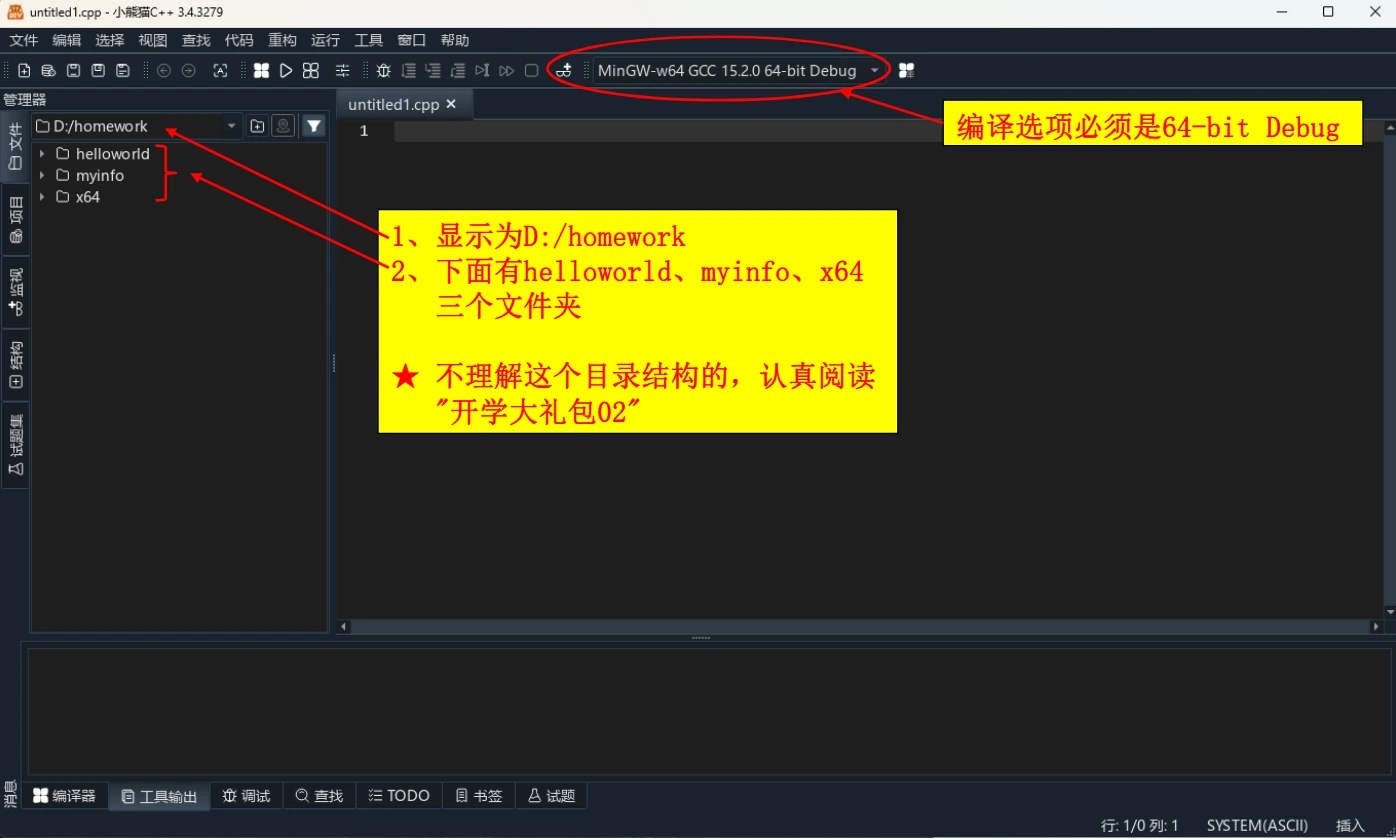
确认工作文件夹的设置是否成功、编译选项是否正确。
- 工作文件夹应显示为
D:/homework,下面有helloworld、myinfo、x64三个文件夹 - 编译选项必须是 64-bit Debug
4. 打开源程序
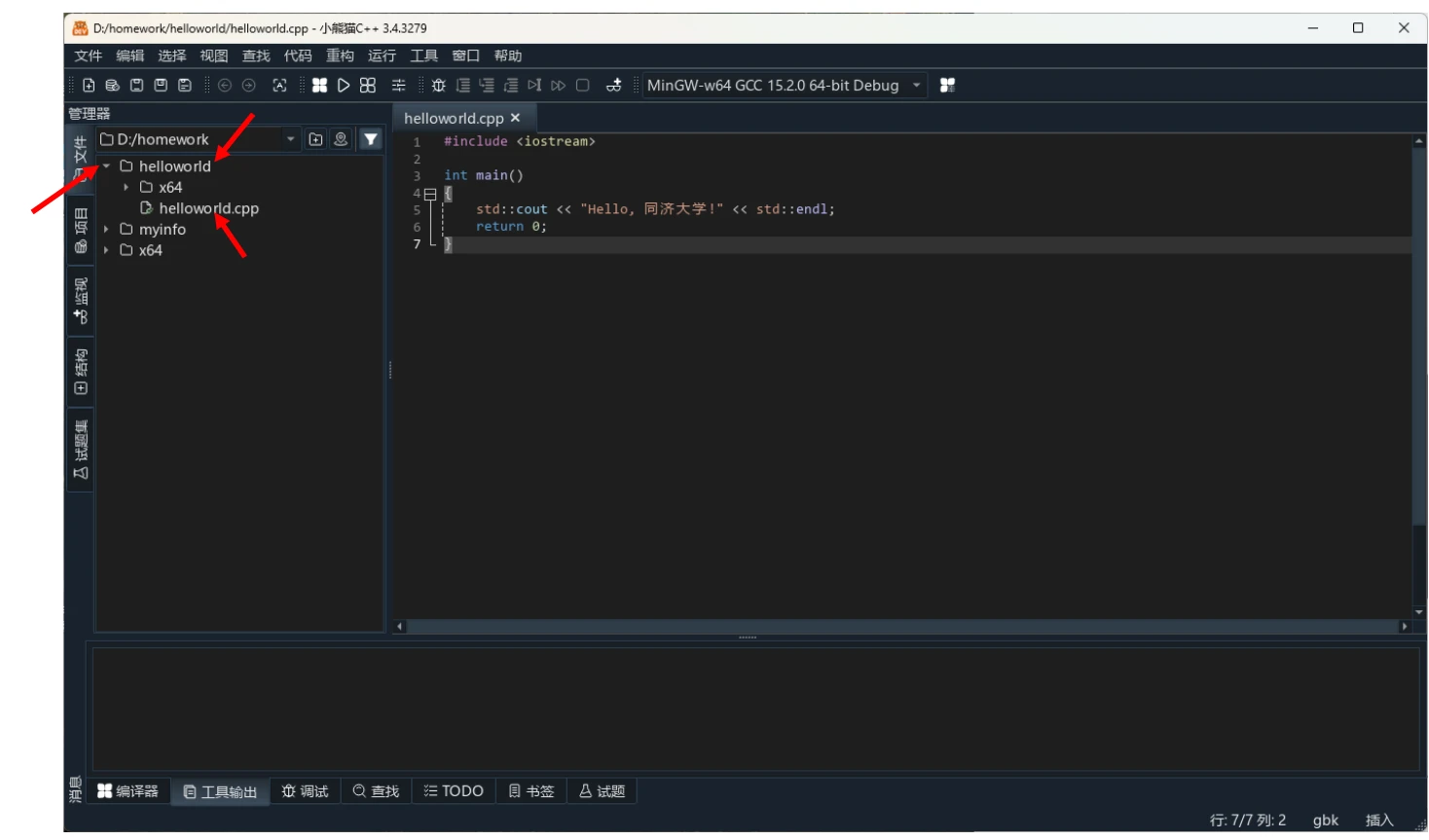
打开 Helloworld 文件夹(双击 helloworld 或单击前面的小三角), 选择 helloworld.cpp 源程序文件(双击),可以看到右侧显示的源程序
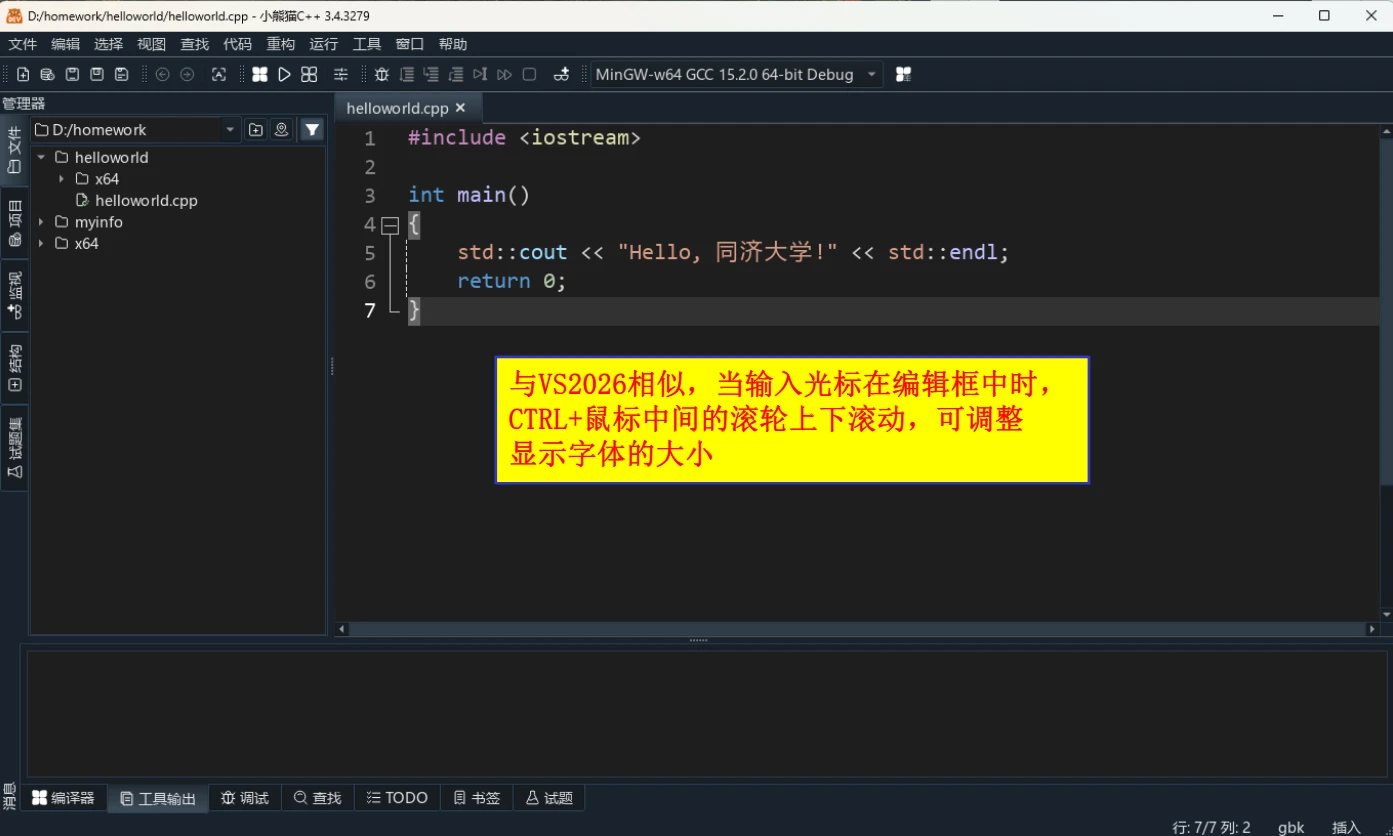
5. (可选)调整显示效果
按需调整显示字体的大小,还可以通过"工具"菜单设置不同的字体及大小(具体的自行研究)
6. 编译运行
方法 1:直接按运行按钮
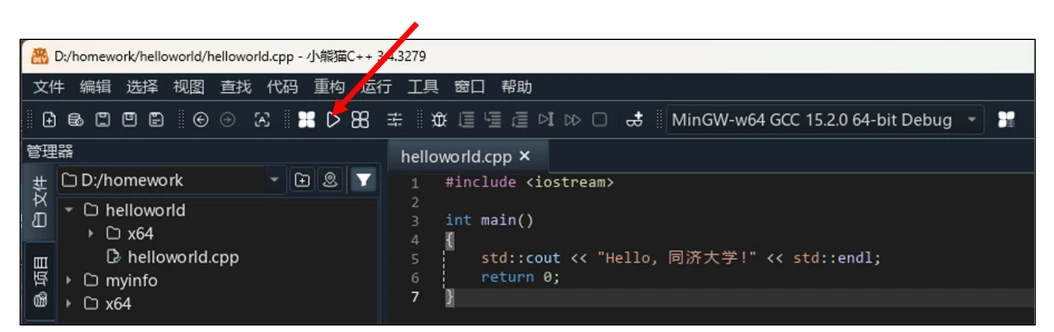
方法 2:直接按 F11 键
方法 3:“运行”菜单-“运行”
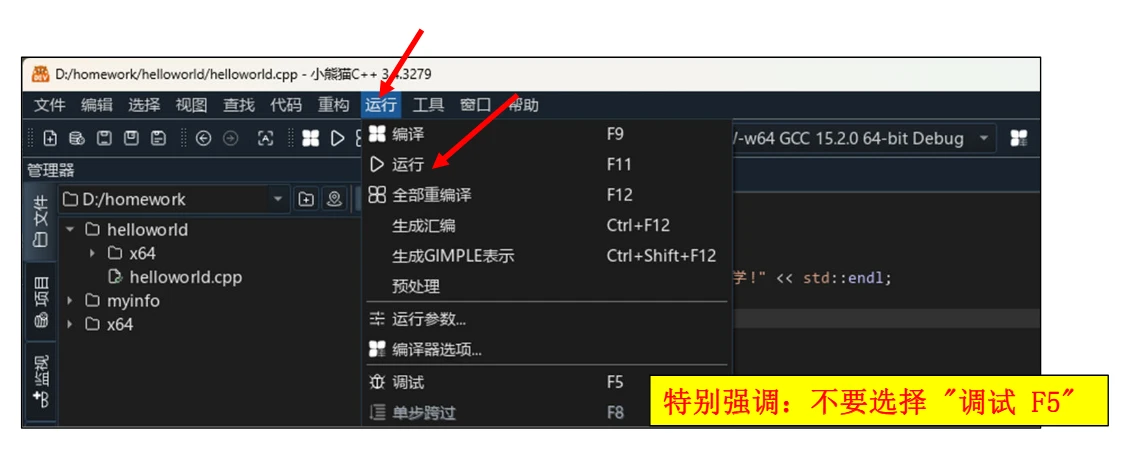
WARNING
特别强调:不要选择“调试 F5”。
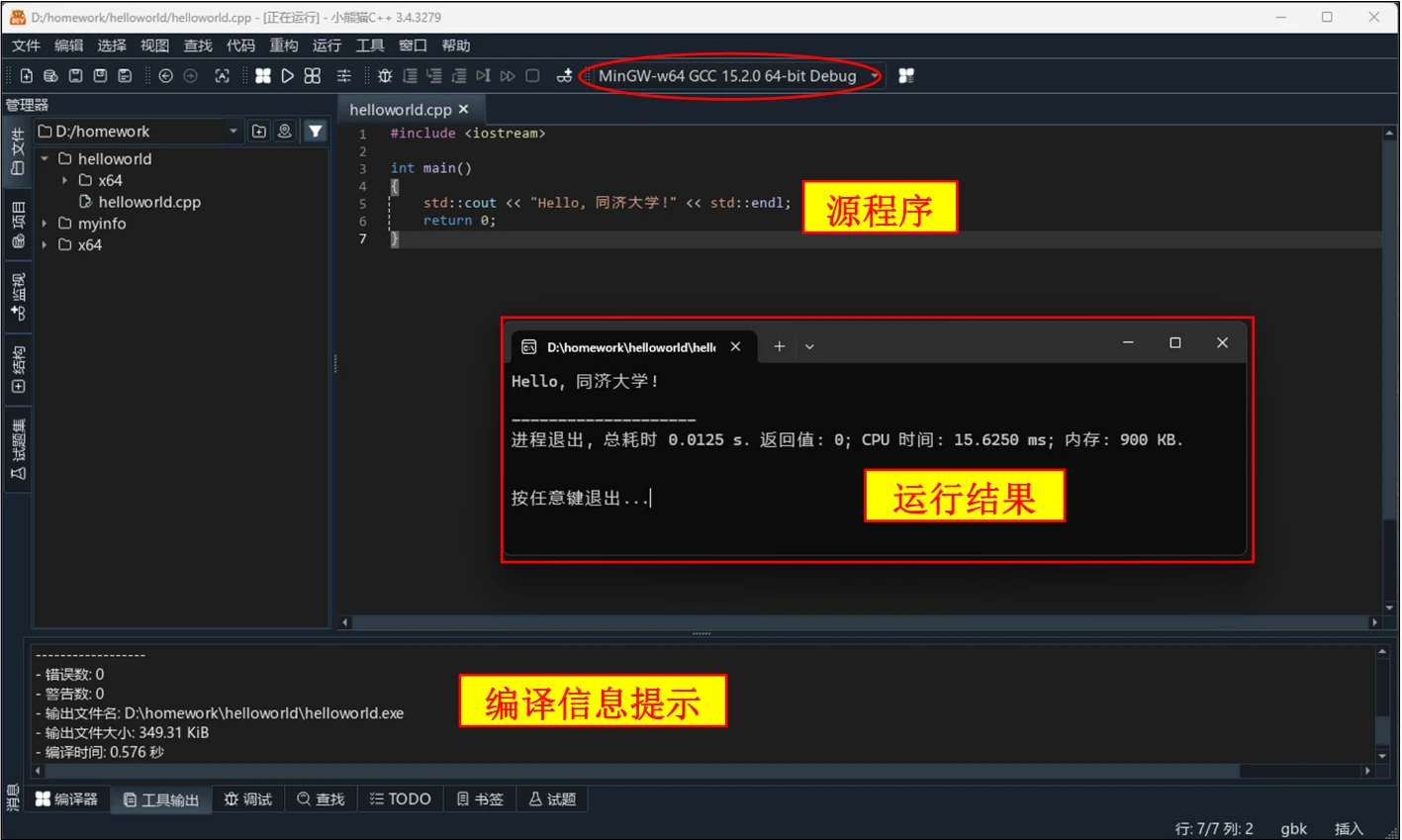
7. 查看结果
如果程序正确,则出现运行结果窗口,如有错误,则修改后再次"运行"即可
目录结构说明
- 通过步骤 1-7,一个程序再次编译并验证完成
- 小熊猫 C++ 在 “一个作业仅由一个源程序文件组成” 的情况下,可以省略“工程”、“项目”、“解决方案”
- 本文仅适用于 “一个作业仅由一个源程序文件组成” 的情况,后期有“一个作业由多个源程序文件组成”的情况,不适用此方法
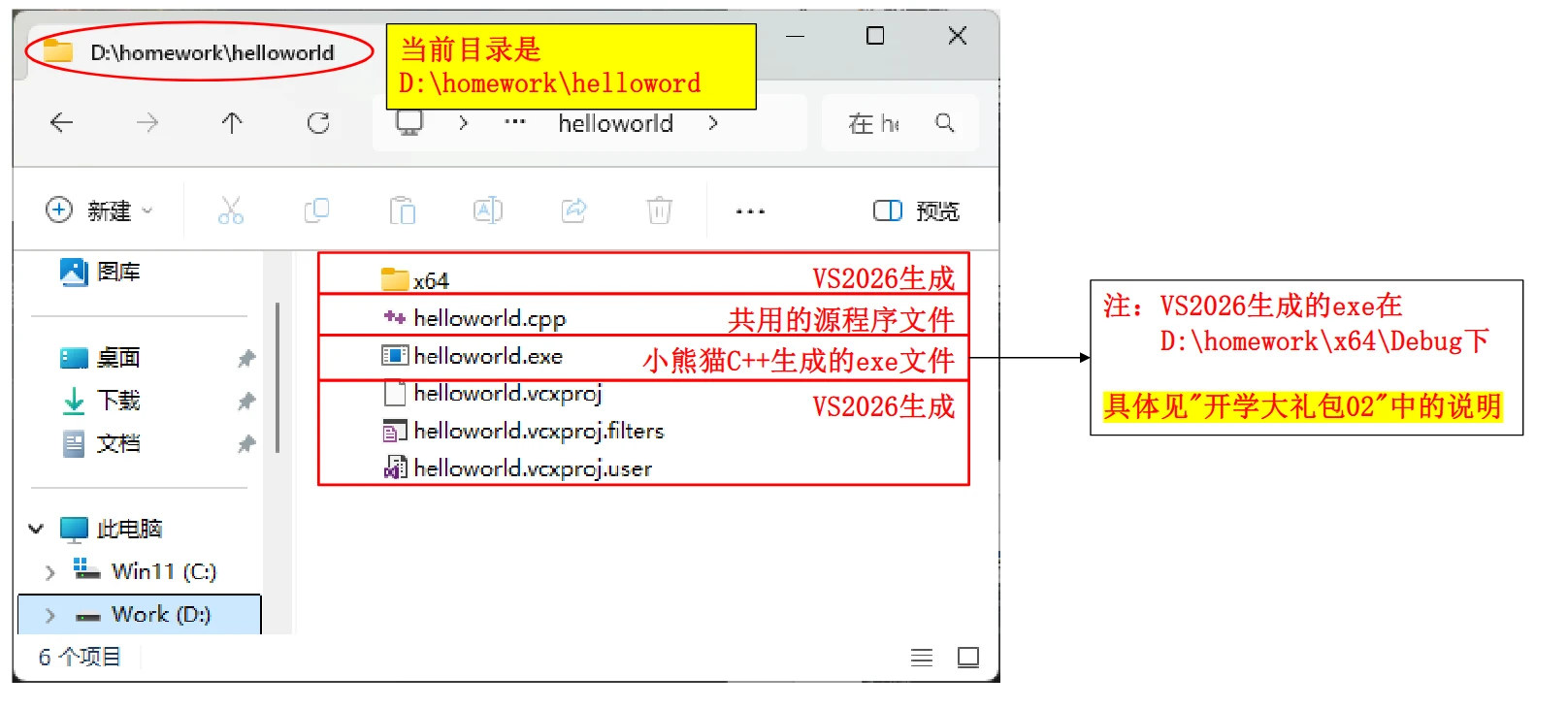
- 本文方法生成的可执行文件
helloworld.exe与源程序文件helloworld.cpp在同一目录下,当前目录为D:\homework\helloworld(小熊猫 C++ 仅生成这一个文件) - 同一份源程序文件
helloworld.cpp由两个编译器共用;VS2026 生成的helloworld.exe在D:\homework\x64\Debug下(具体见 用 VS2026 编译 C++ 程序)