
clang-format 在 Visual Studio 中配置的方法
第一步:配置代码清理
在 Visual Studio 编辑文件时,默认只会在进行 添加分号、添加右大括号、粘贴 等特定操作时,才会进行代码的默认格式化(如增添一些空格);我们现在需要先配置代码清理的相关内容,目标是在按下 Ctrl+S 保存文件时,可以自动进行 C/C++ 代码的格式化。
1-1. 选择顶部菜单栏的“工具”-“选项”
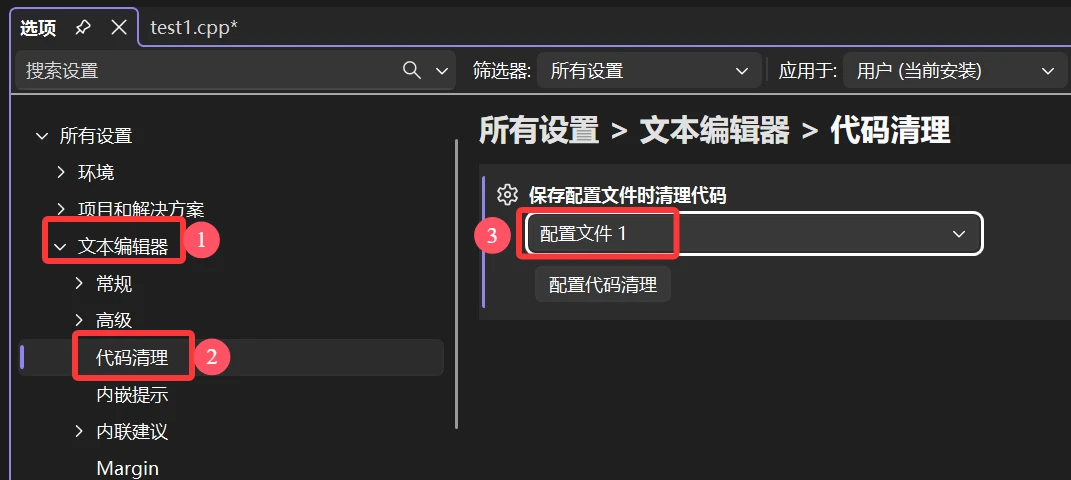
1-2. 选项中找到“文本编辑器”,选择其中的“代码清理”
1-3. 在右侧“保存配置文件时清理代码”,选择“配置文件1”
1-4. 选择下方“配置代码清理”,在配置文件1的部分,找到“可用的修复程序”列表中的“设置文档格式(C++)”,将其添加到“包括的修复程序”中
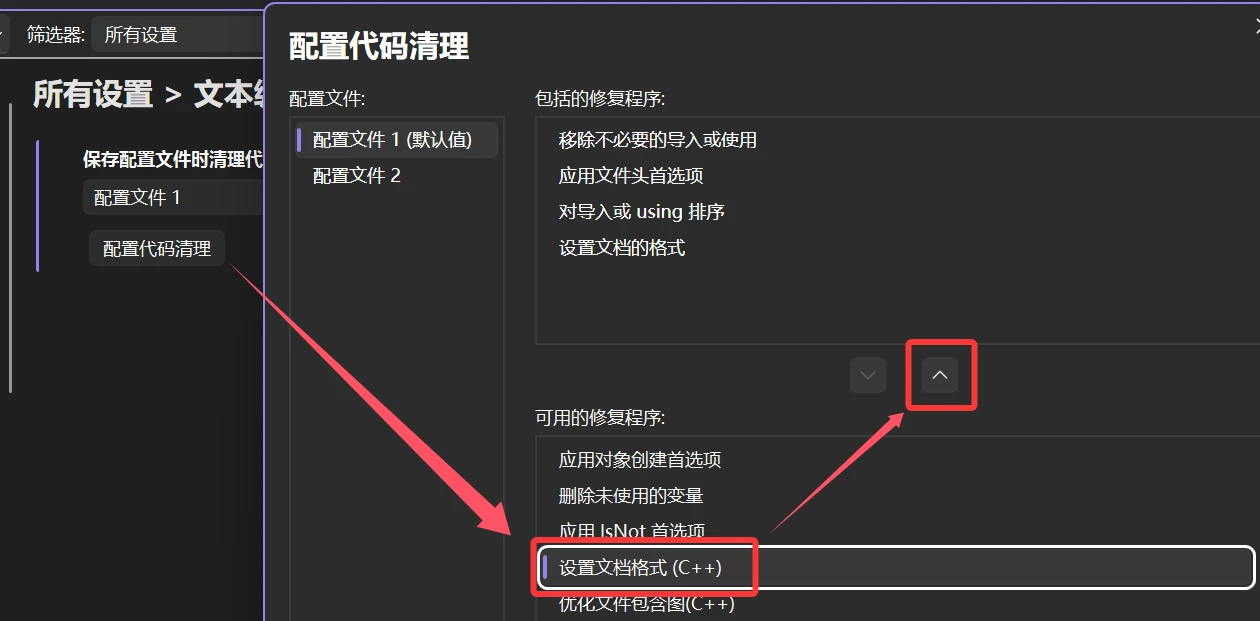
1-5. 添加之后,选择“确定”
第二步:完成 .clang-format 文件
.clang-format 是一个用于设置约定应用代码格式设置规则的配置文件。简而言之,在需要进行格式化操作时,如果 Visual Studio 没找到相应的 .clang-format 文件,则按选项中的默认规则来(默认格式设置样式为 Visual Studio);如果找到了相应的 .clang-format 文件,则会按 默认格式设置样式 + 配置文件的规则 来共同约定文件的格式。
Visual Studio 寻找 .clang-format 文件的方法是:从当前项目目录开始寻找,找到则停止,否则依次寻找其父目录。例如:对于 D:/Test/Test2/Project1 项目中的所有源文件,它们会试图在 D:/Test/Test2/Project1 目录中寻找 .clang-format 文件,如果有,按照此文件约定设置规则;如果没有,继续在 D:/Test/Test2 目录中寻找 .clang-format 文件,找到则停止,否则继续往上找,以此类推,直到寻找 D 根目录,若仍不存在,按默认格式设置样式来进行代码格式化。
因此,对于高程课程的编程作业,建议将所有项目建到同一个解决方案中,最后只需在解决方案的目录下放置一个 .clang-format 文件即可!
2-1. 找到并进入解决方案的目录
可以在VS的解决方案资源管理器中,右键点击解决方案名称,选择“在文件资源管理器中打开(X)”
2-2. (方法1)下载示例文件
两个下载文件均可,根据个人喜好自行选择。下载之后需要修改文件名:
- 将
space.clang-format或tab.clang-format重命名为.clang-format - 将重命名后的
.clang-format文件放到解决方案目录下
2-3. (方法2)手动创建 .clang-format 文件并复制内容
在解决方案目录下创建名为 .clang-format 的文件。
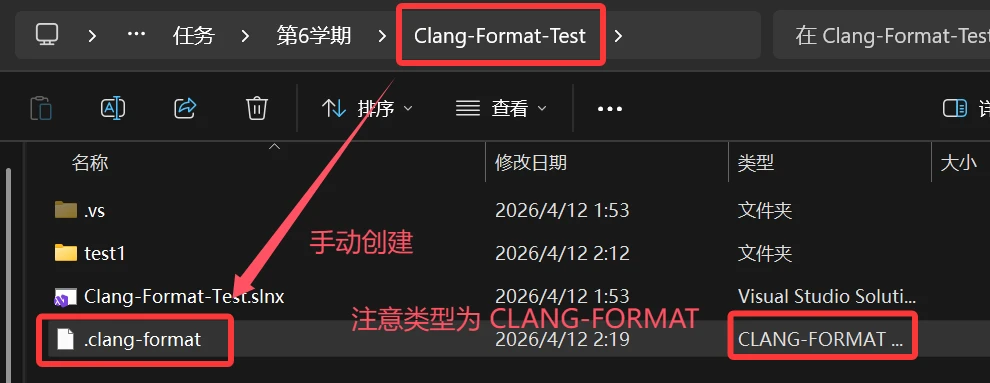
用记事本打开 .clang-format,然后手动复制以下内容。
4 空格缩进版本:
---
# We'll use defaults from the LLVM style, but with 4 columns indentation.
BasedOnStyle: LLVM
IndentWidth: 4
BreakBeforeBraces: Stroustrup
AllowShortBlocksOnASingleLine: Never
AllowShortFunctionsOnASingleLine: None
IndentCaseLabels: true这个配置文件约束的格式设置样式完全遵循高程的要求,且缩进采用 4 空格 的形式。
Tab 缩进版本:
---
# We'll use defaults from the LLVM style, but with tabs for indentation and a tab width of 4 columns.
BasedOnStyle: LLVM
IndentWidth: 4
UseTab: Always
TabWidth: 4
BreakBeforeBraces: Stroustrup
AllowShortBlocksOnASingleLine: Never
AllowShortFunctionsOnASingleLine: None
IndentCaseLabels: true这个配置文件约束的格式设置样式完全遵循高程的要求,且缩进采用 制表符 的形式。
两个版本均可,根据个人喜好自行选择。
保存后关闭 .clang-format 文件
第三步:设置默认格式设置样式
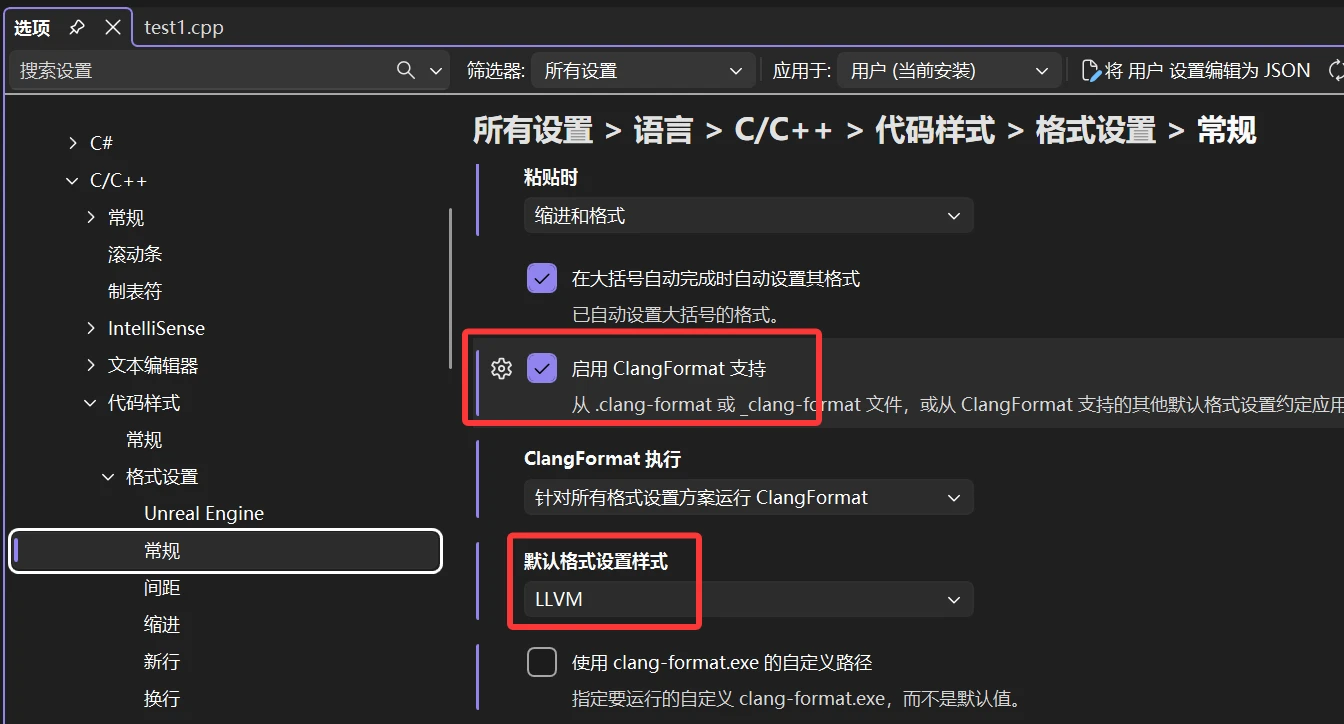
3-1. 进入“工具”-“选项”-“语言”-“C/C++”-“代码样式”-“格式设置”-“常规”
3-2. 确认“启用 ClangFormat 支持”选项已经勾选上
3-3. 将默认格式设置样式改为 LLVM
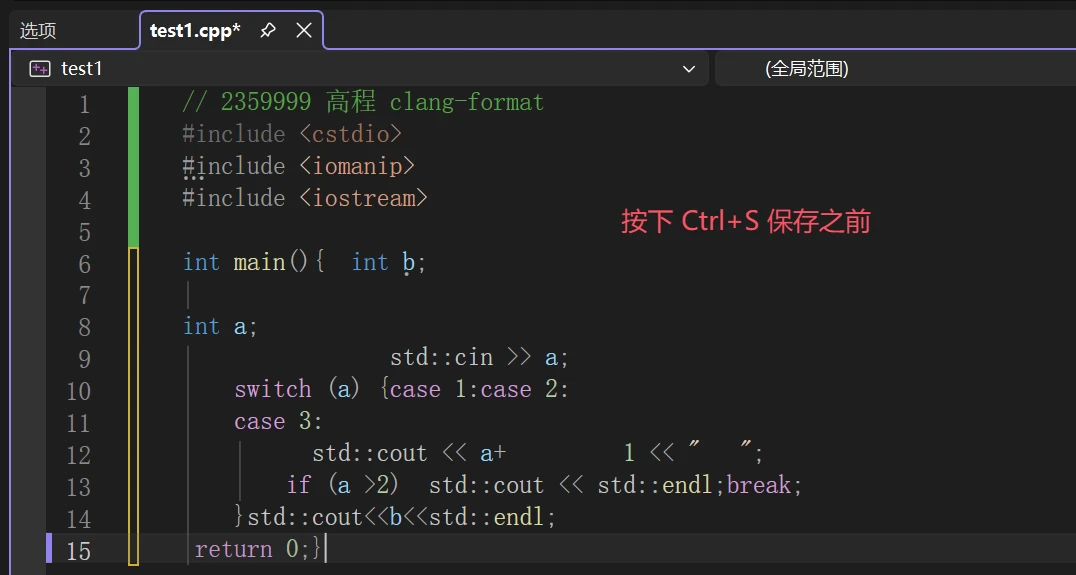
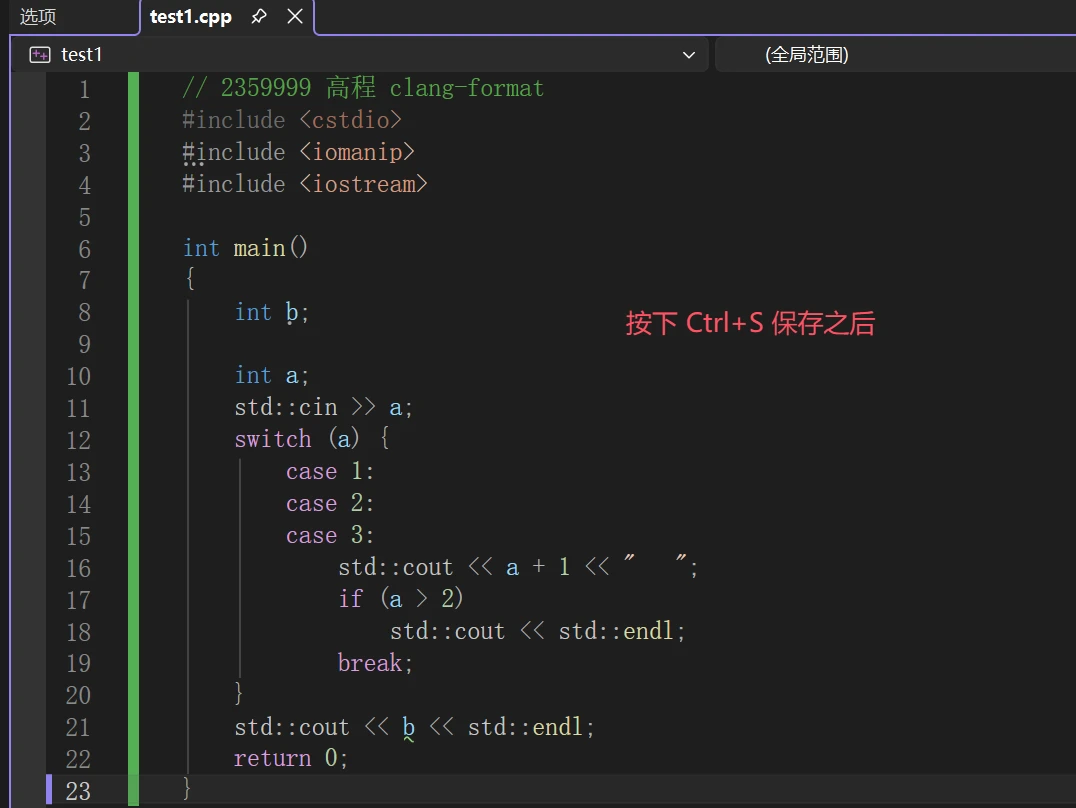
到此为止,你便成功完成了符合高程课程编程作业源文件格式约束的 clang-format 相关配置。后续只要是此解决方案中的项目,其中的源代码均会在按下 Ctrl+S 保存时自动进行格式化。
效果如图:
WARNING
如果创建了一个全新的解决方案,其配置会再次回到默认配置,需要重新进行 clang-format 的配置!