
Windows 系统配置修改
TIP
- 首先在电脑上安装“QQ·Windows 版”。
- 本次及后续所发的所有文档,都是在电脑上打开。
- 本次及后续所发的所有安装,都是在电脑上进行。
- 不回答手机打开文档后所发生的一切问题。
- 只能是 Windows 电脑,Mac/Linux/鸿蒙等非 Windows 系统无技术支持。
- 后期作业会用到一些 Windows 特性的东西。
- 作业提交后用基于 Intel/AMD 的 Windows 进行正确性测试,如果用 Mac 版 Visual Studio/虚拟机/Wine 等方式测试并提交作业,需自行确保代码正确;出现兼容性问题会判错并扣分,这种情况不支持申诉,分数损失由提交者自行承担。
NOTE
本安装文档基于“Windows 11 企业版 25H2”。若 Windows 的版本不同,后续步骤在细节上可能存在差异,通常无需在意,如果需要支持可以联系助教。 (购买电脑通常自带 Windows 11 家庭中文版,也可以使用,通常不必更换)
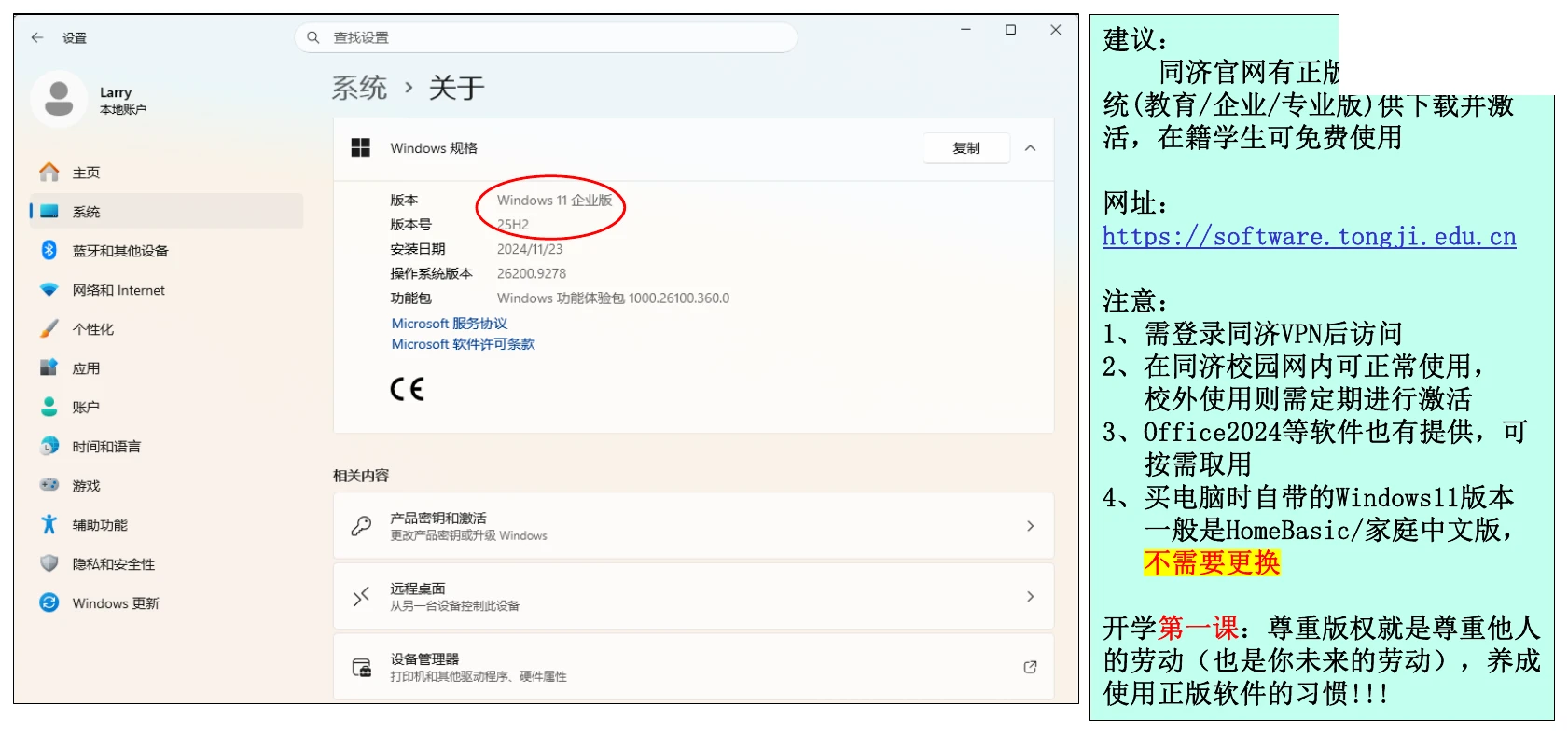
同济正版软件平台 有正版的 Windows11 系统(教育/企业/专业版)供下载并激活,在籍学生可免费使用。
注意事项:
- 需登录同济 VPN 后访问(在同济校园网内可直接访问)
- 在同济校园网内可正常使用;校外使用则需定期激活(每 180 天需连接 KMS 服务器后激活一次)
- Office2024 等软件也有提供,可按需取用
开学第一课:尊重版权就是尊重他人的劳动(也是你未来的劳动),养成使用正版软件的习惯!!!
目录
1. 调整文件夹选项
WARNING
第一步非常重要,不要漏做!
1-1:打开控制面板
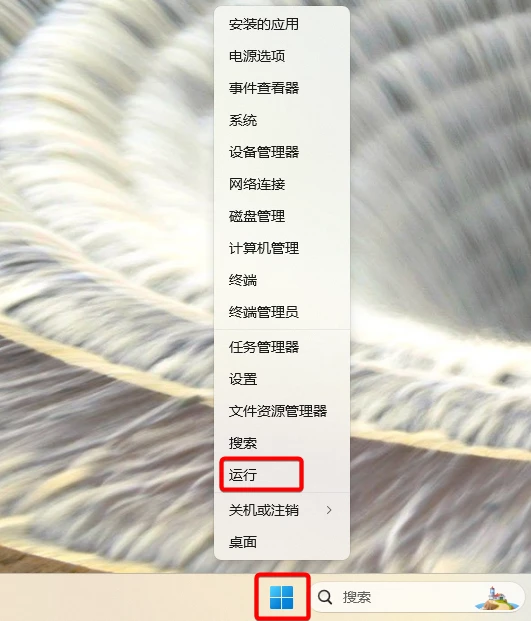
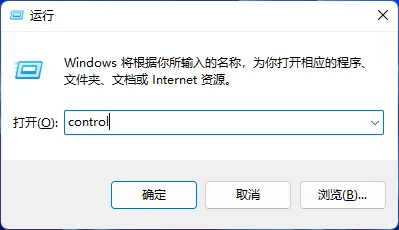
鼠标右键点击任务栏“开始”图标,选择“运行”,在出现的“运行”对话框中输入“control”:
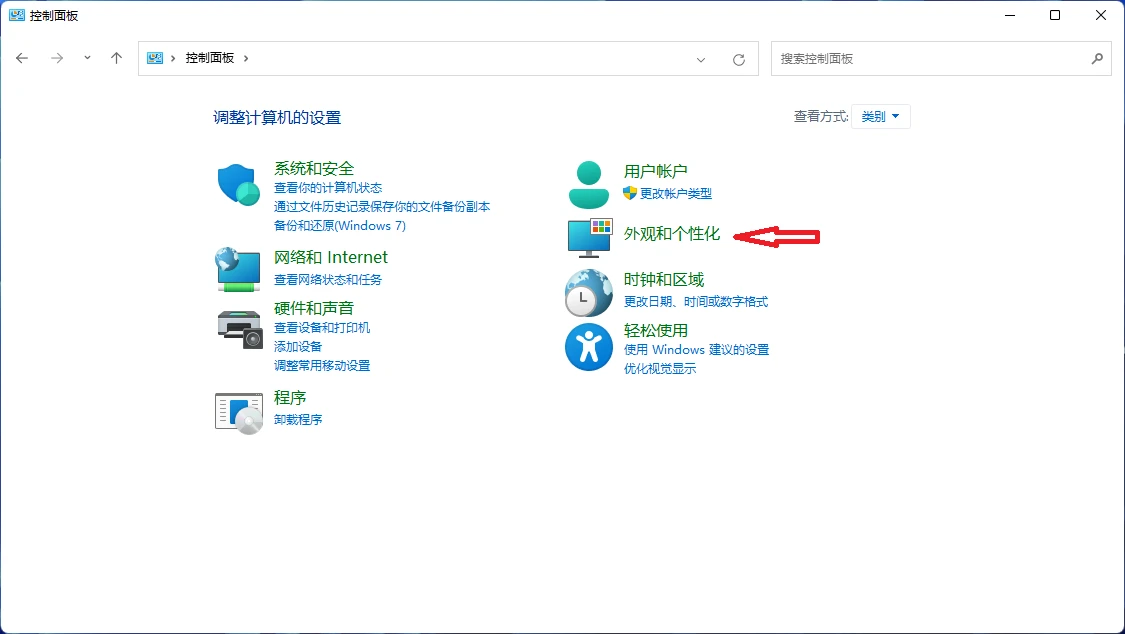
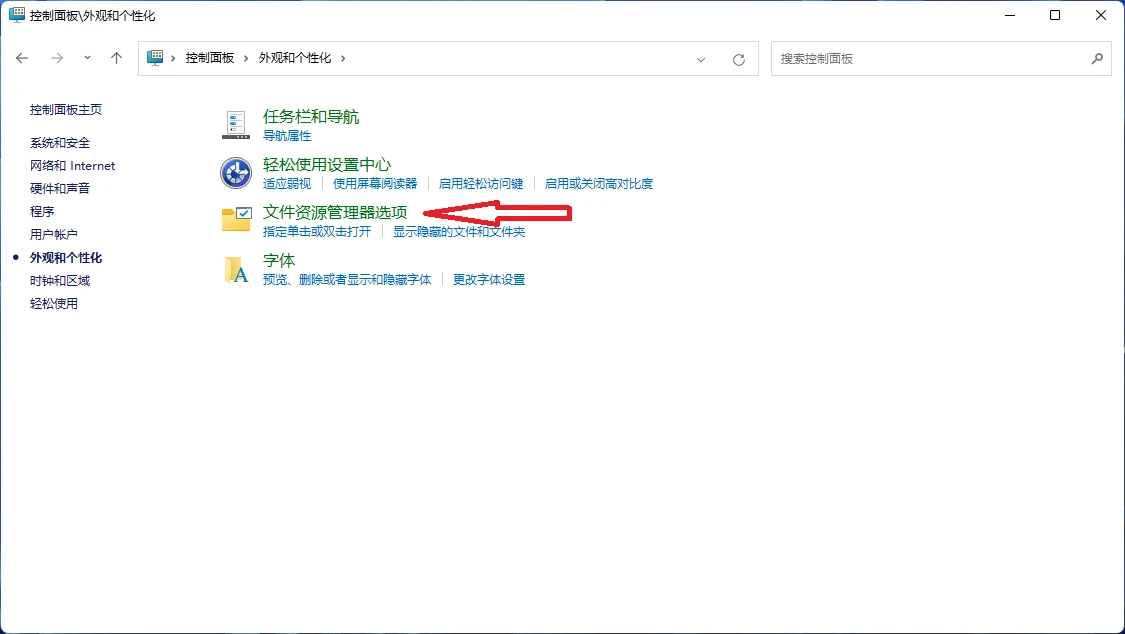
1-2:在“控制面板”中选择“外观和个性化”
1-3:选择“文件资源管理器选项”
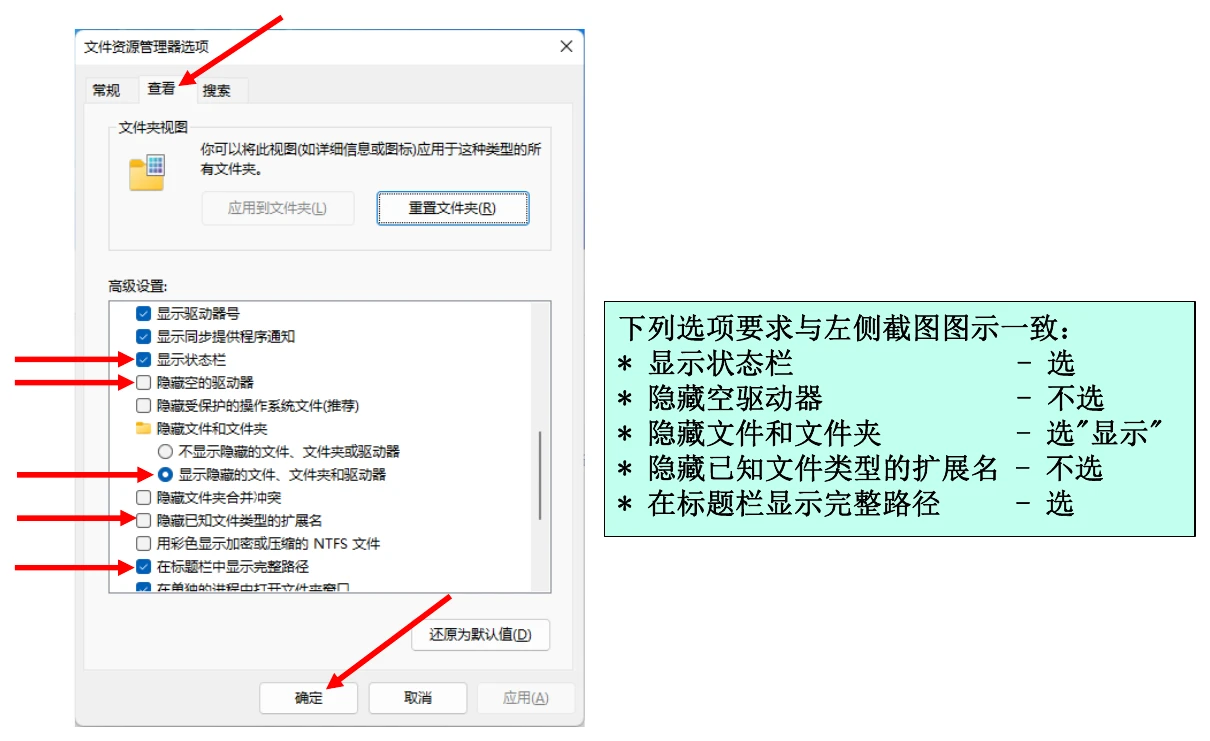
1-4:调整设置
出现的对话框中,选择“查看”卡片,让下图中的五项与截图图示一致,按“确定”
2. 关闭智能应用控制
WARNING
第二步非常重要,不要漏做!
点击 此链接 或通过 设置-隐私和安全性-Windows安全中心-应用和浏览器控制-智能应用控制设置 打开设置页面,将其设为“关闭”。
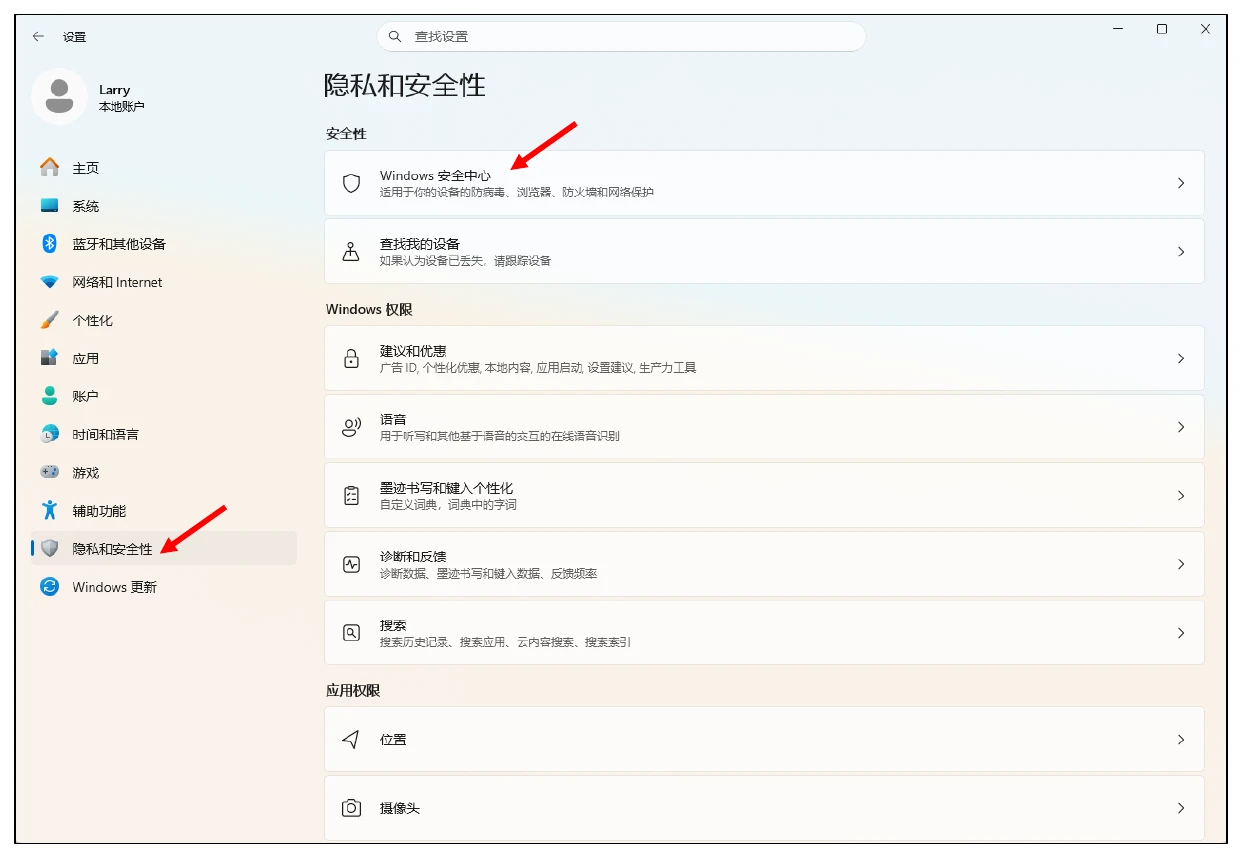
2-1:打开“Windows 安全中心”
打开 Windows“设置”,左侧选择“隐私和安全性”,右侧选择“Windows 安全中心”。
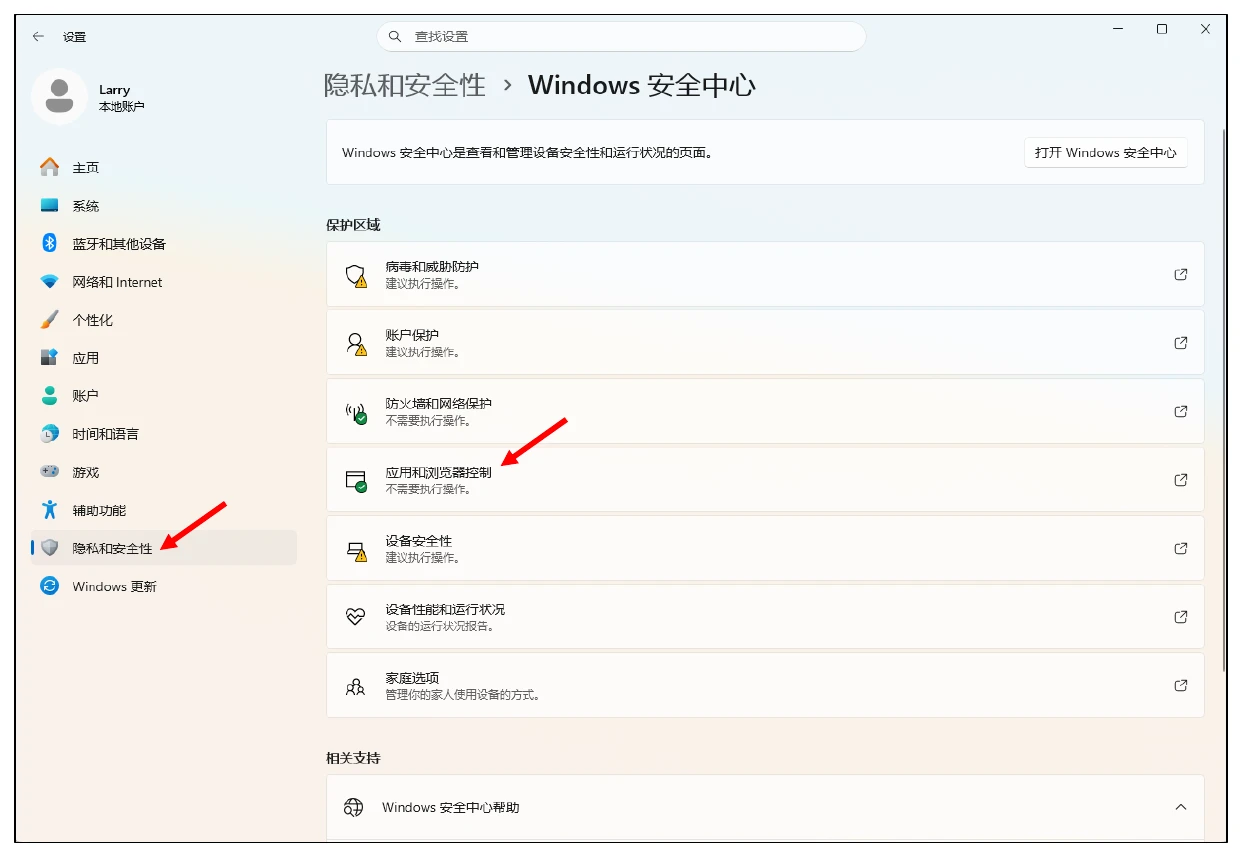
2-2:进入“应用和浏览器控制”
在“Windows 安全中心”中,右侧选择“应用和浏览器控制”。
2-3:进入“智能应用控制设置”
右侧选择“智能应用控制设置”。
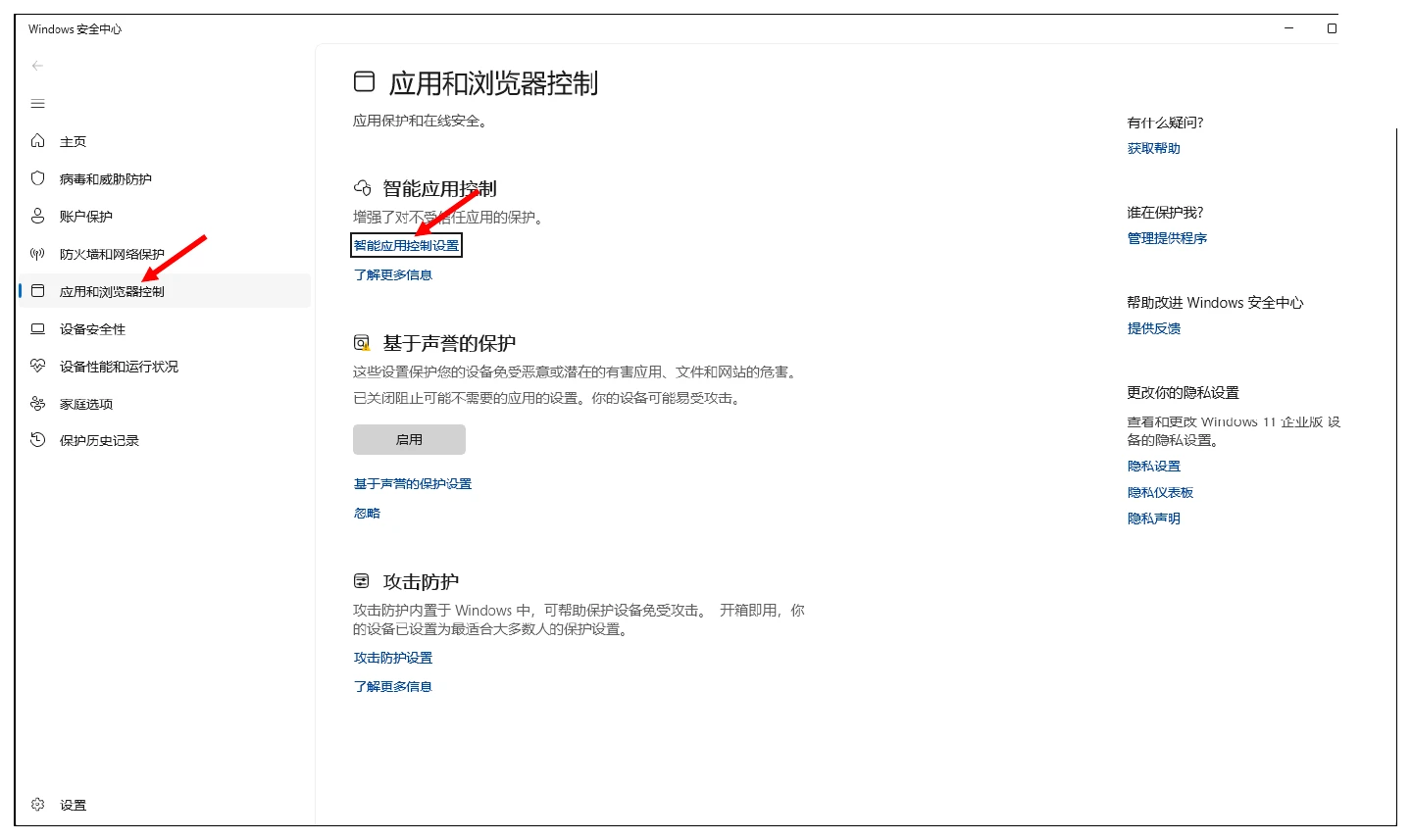
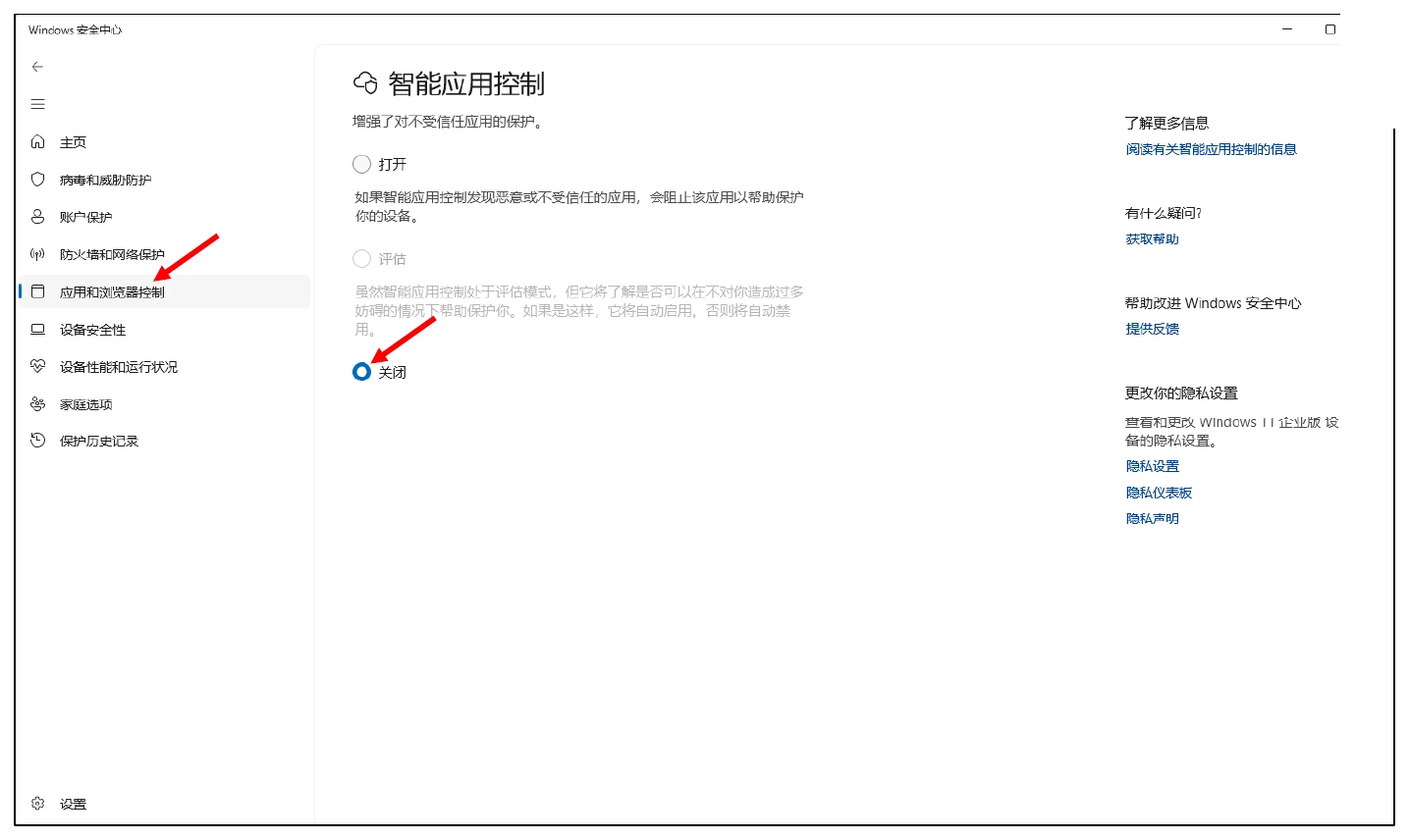
2-4:关闭“智能应用控制”
如果右侧显示“打开”或“评估”,则改为“关闭”。
TIP
旧版 Windows 系统中可能没有“智能应用控制”,此时忽略这一步即可。
3. 关闭“使用 Unicode UTF-8 提供全球语言支持”
WARNING
第三步非常重要,不要漏做!
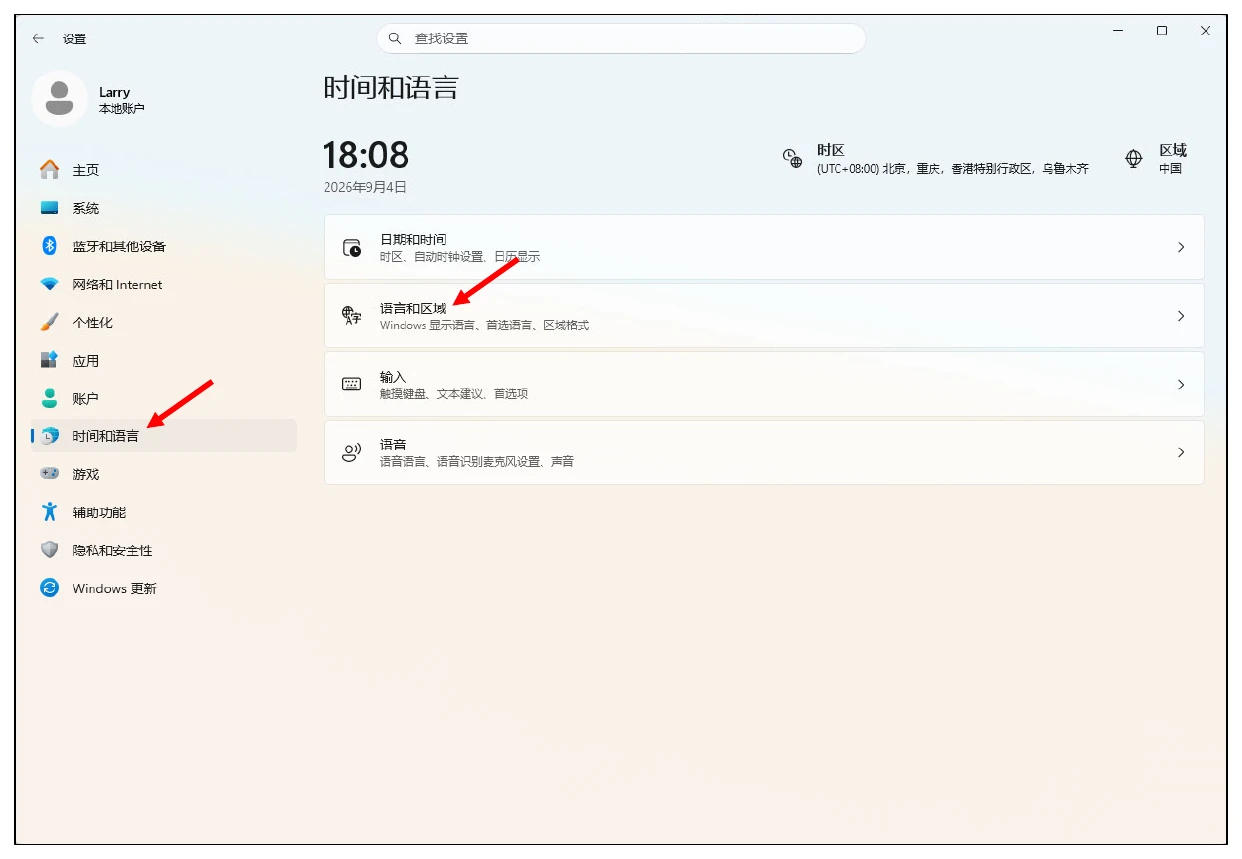
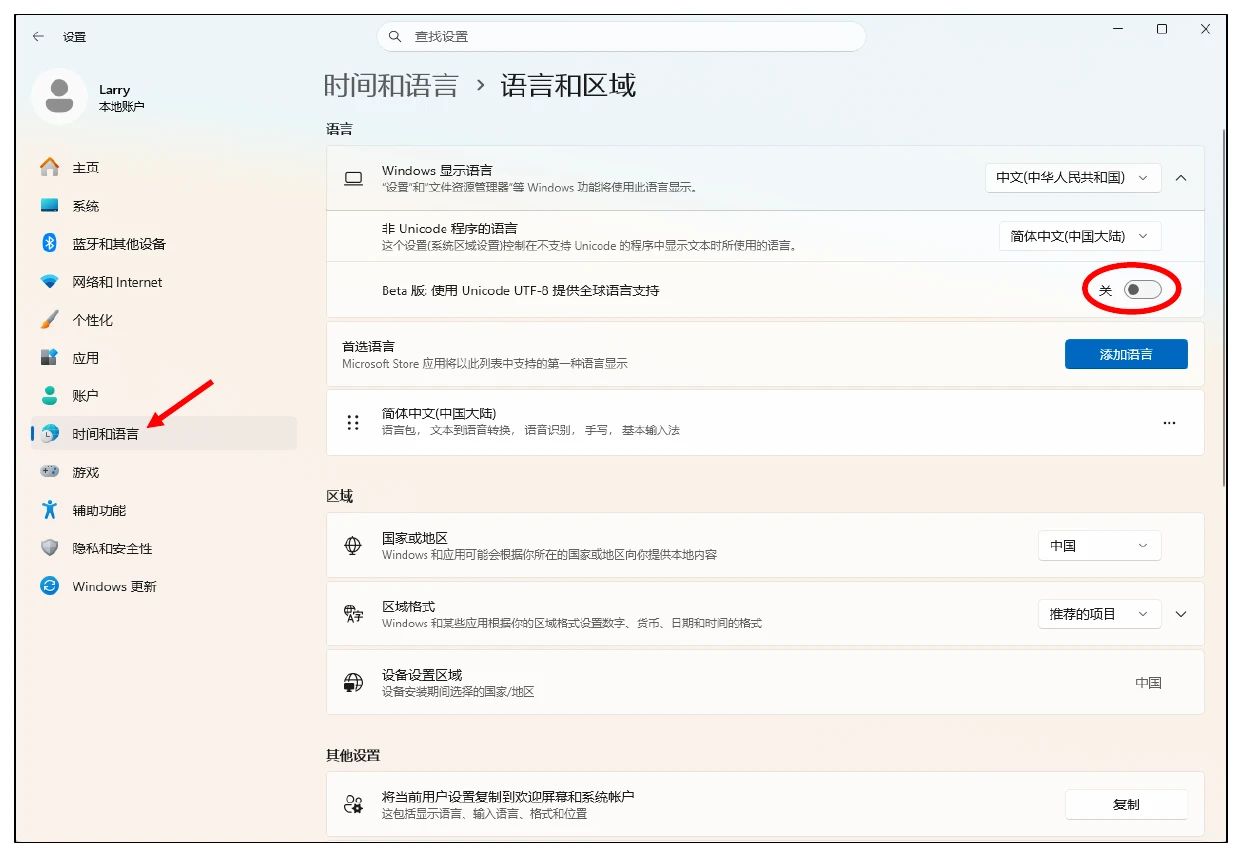
3-1:打开“语言和区域”设置
打开 Windows“设置”,左侧选择“时间和语言”,右侧选择“语言和区域”。
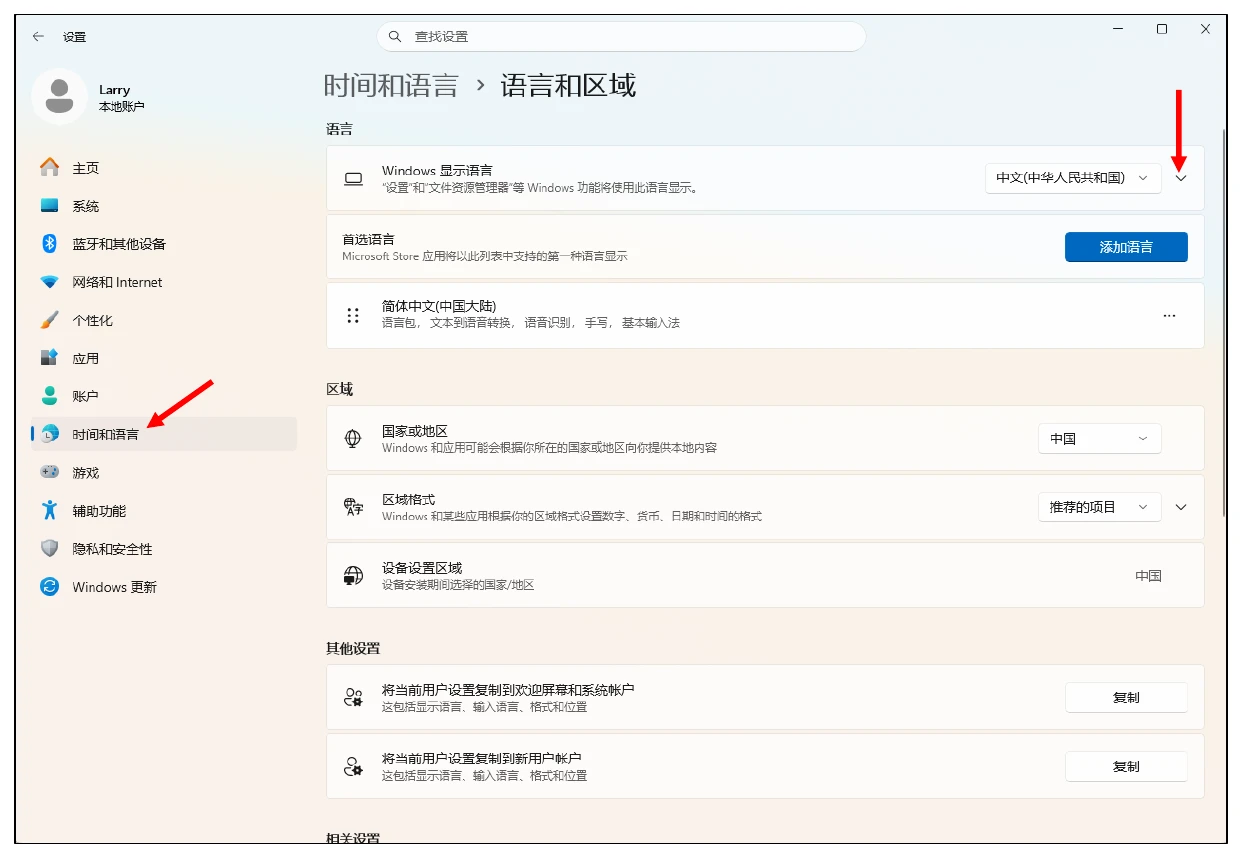
3-2:展开“Windows 显示语言”
点击“Windows 显示语言”右侧的下三角(∨)。
3-3:关闭 Beta 版 UTF-8 选项
将“Beta 版:使用 Unicode UTF-8 提供全球语言支持”设置为“关闭”。
TIP
- 该设置会影响 Windows 处理中文编码的方式。如果后续仍遇到中文乱码问题,可参见 常见问题解答:中文乱码。
- Windows 显示语言 与 “非 Unicode 程序的语言” 也均需设置为中文。
找不到上述选项?旧版 Windows 的设置方法
在 Windows 10 或旧版 Windows 11 中,可能找不到上文“Beta 版:使用 Unicode UTF-8 提供全球语言支持”的开关;此时,如果出现“程序运行时中文显示为乱码”等问题,可以按下列步骤检查设置:
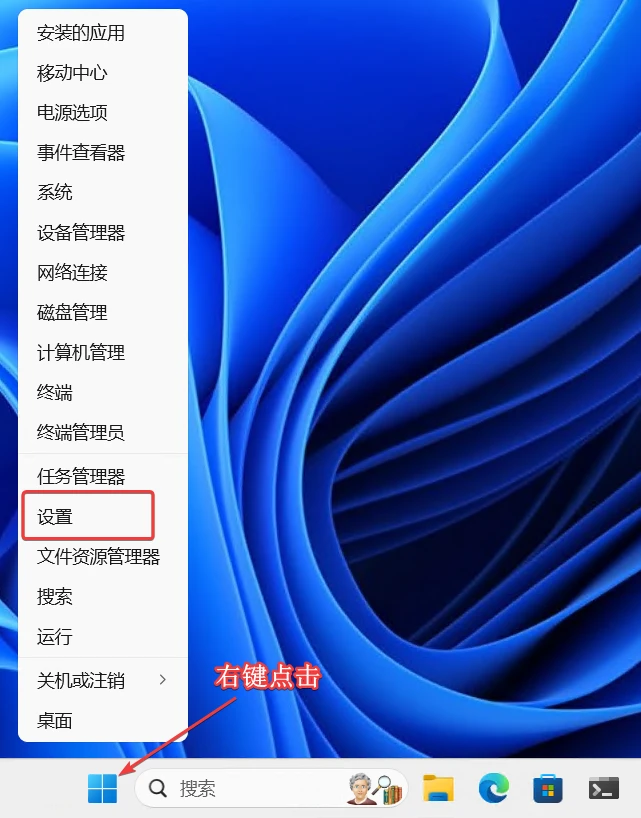
右键点击开始菜单,选择“设置”,打开 Windows 设置面板
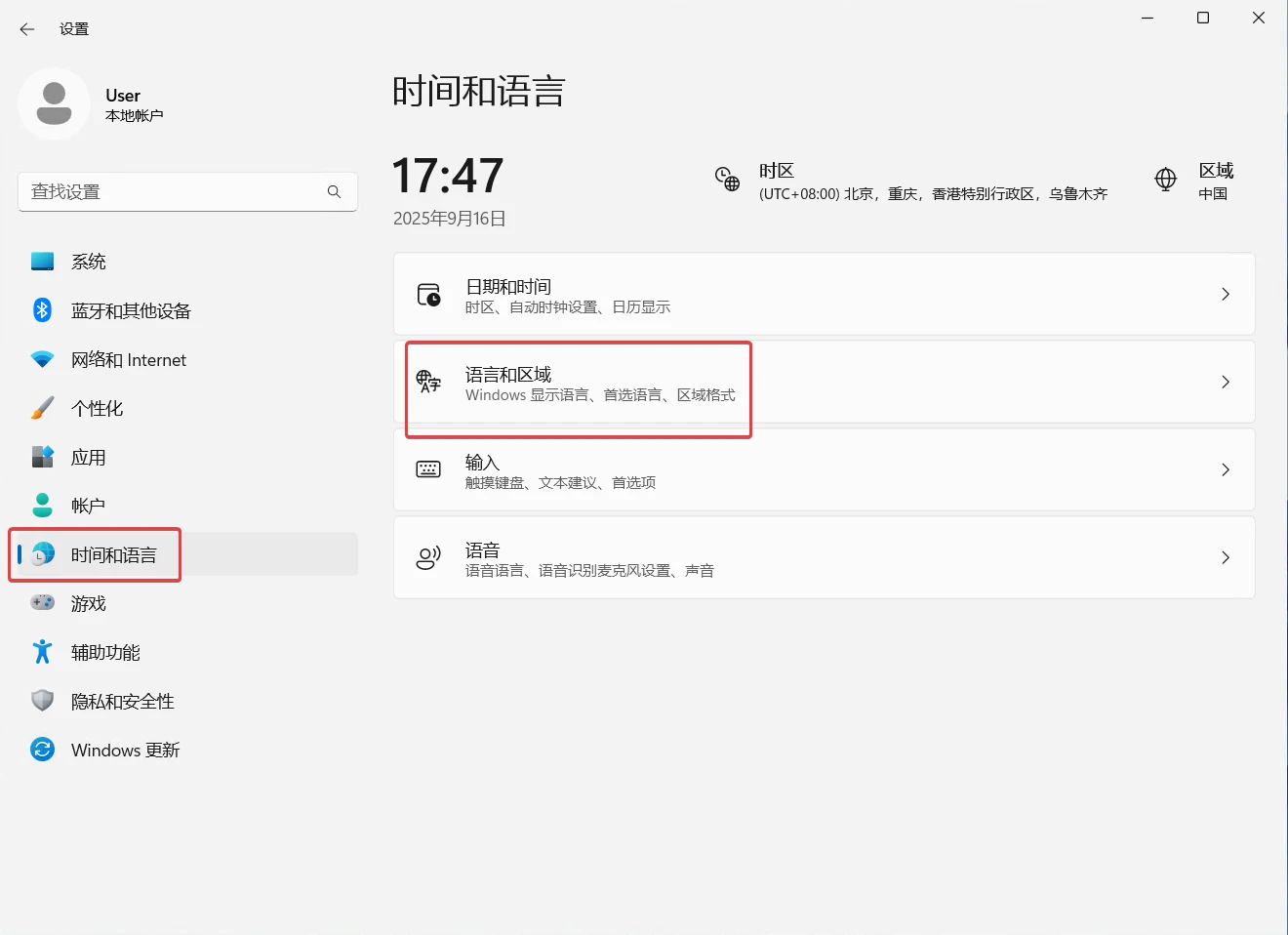
选择左侧“时间和语言”,在二级菜单中打开“语言和区域”
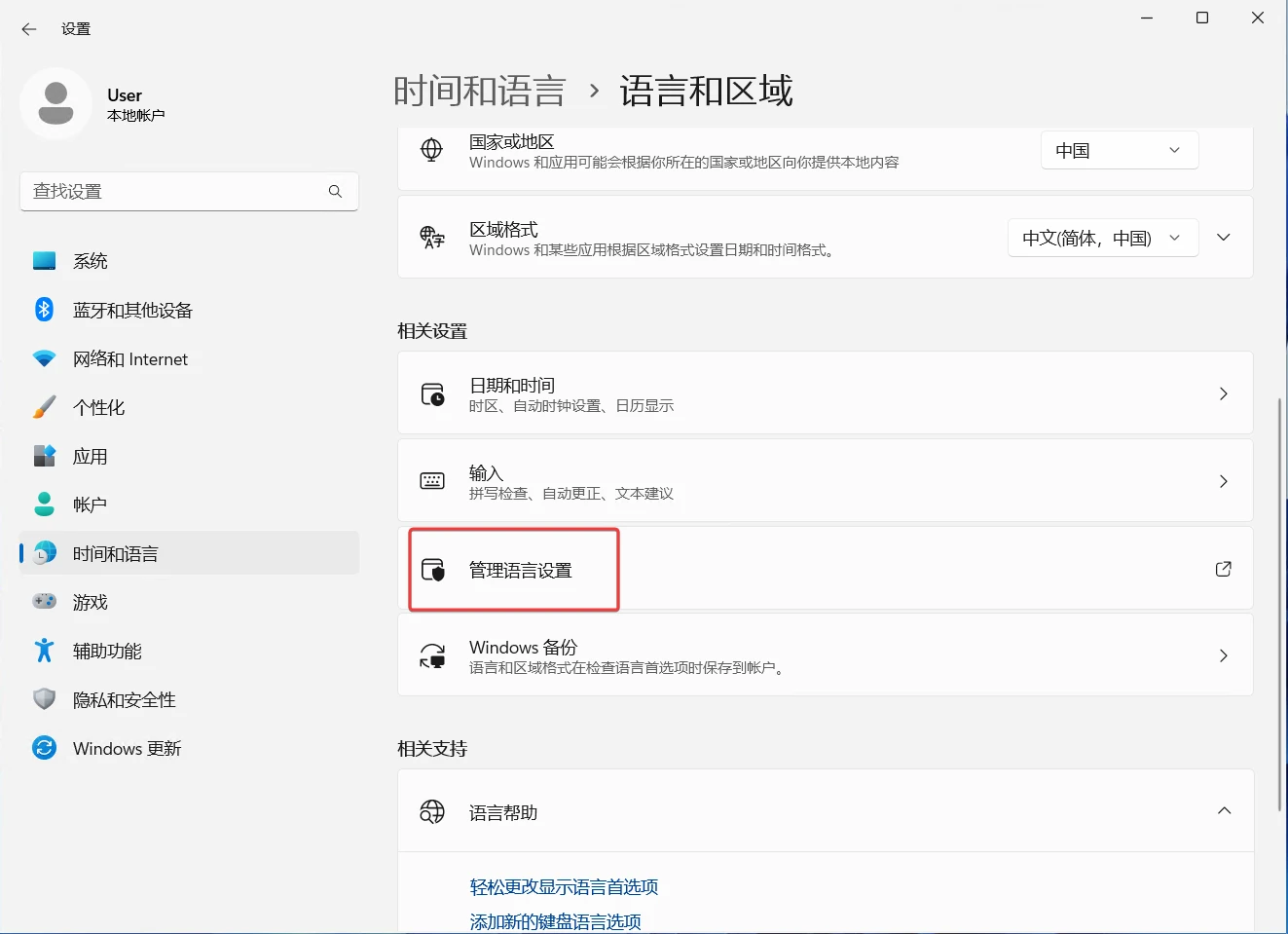
选择“管理语言设置”
选择“管理”选项卡,打开“更改系统区域设置”
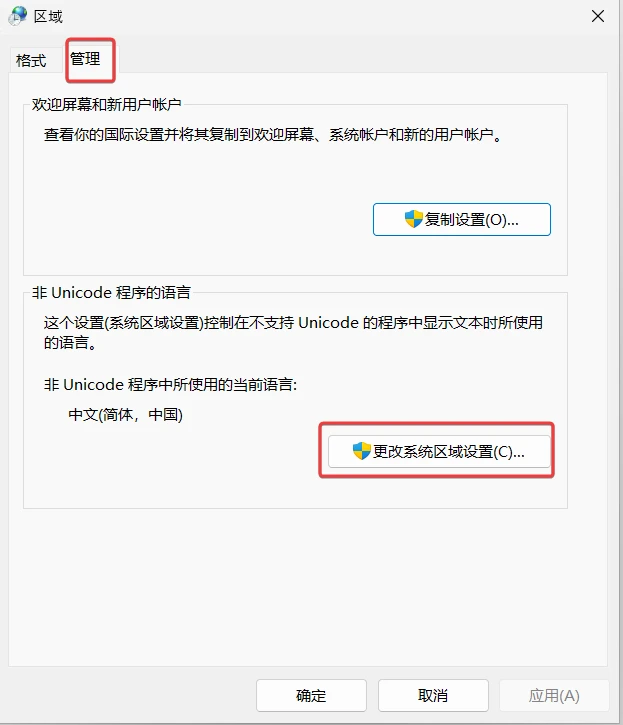
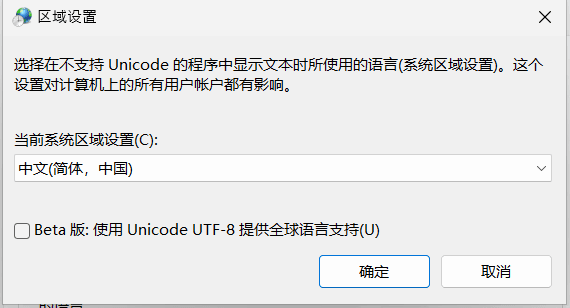
确保区域设置项为“中文(中国)”,且“Beta 版:使用 Unicode UTF-8 提供全球语言支持”未被选中
重启计算机,观察问题是否得到解决