
Visual Studio 2026 的安装与配置
NOTE
由于 Visual Studio 2026 仍在不断更新,安装过程中的一些细节(如版本号)可能和本文档截图有差异,无需在意。 课程进行过程中,如果 VS 有版本更新,可以自行安装。
目录
1. 下载 VS2026 简体中文社区版
TIP
- 不需要安装“企业版”、“专业版”等
- 可自行决定是否选用“英文版”(不支持不反对,如果出现字符集差异等问题,需自行解决)
- “社区版”针对个人/学生开发者免费使用
- “社区版”足够支持大学四年的编程需求
- 其它版本多出的“协同工作”等功能个人不需要
IMPORTANT
- 下面的安装步骤以推荐版本为准,非推荐版本后续不提供技术支持
- 本课程提交的作业用推荐版本编译,以推荐版本的编译及运行结果为准
1-1:打开官方网站
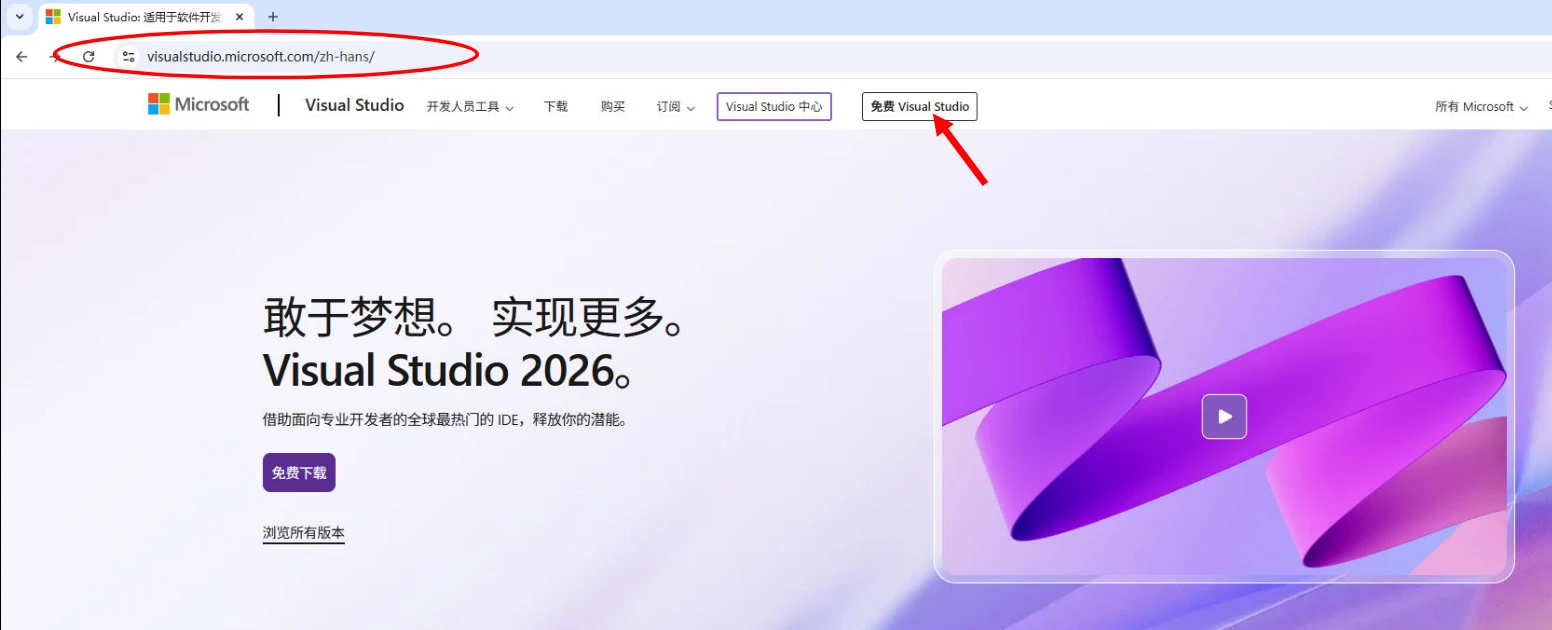
打开微软 Visual Studio 官方网站, 选择“免费 Visual Studio”:
TIP
本文档中使用 Chrome 浏览器,若使用其他浏览器,显示内容可能略有差异
1-2:选择正确版本
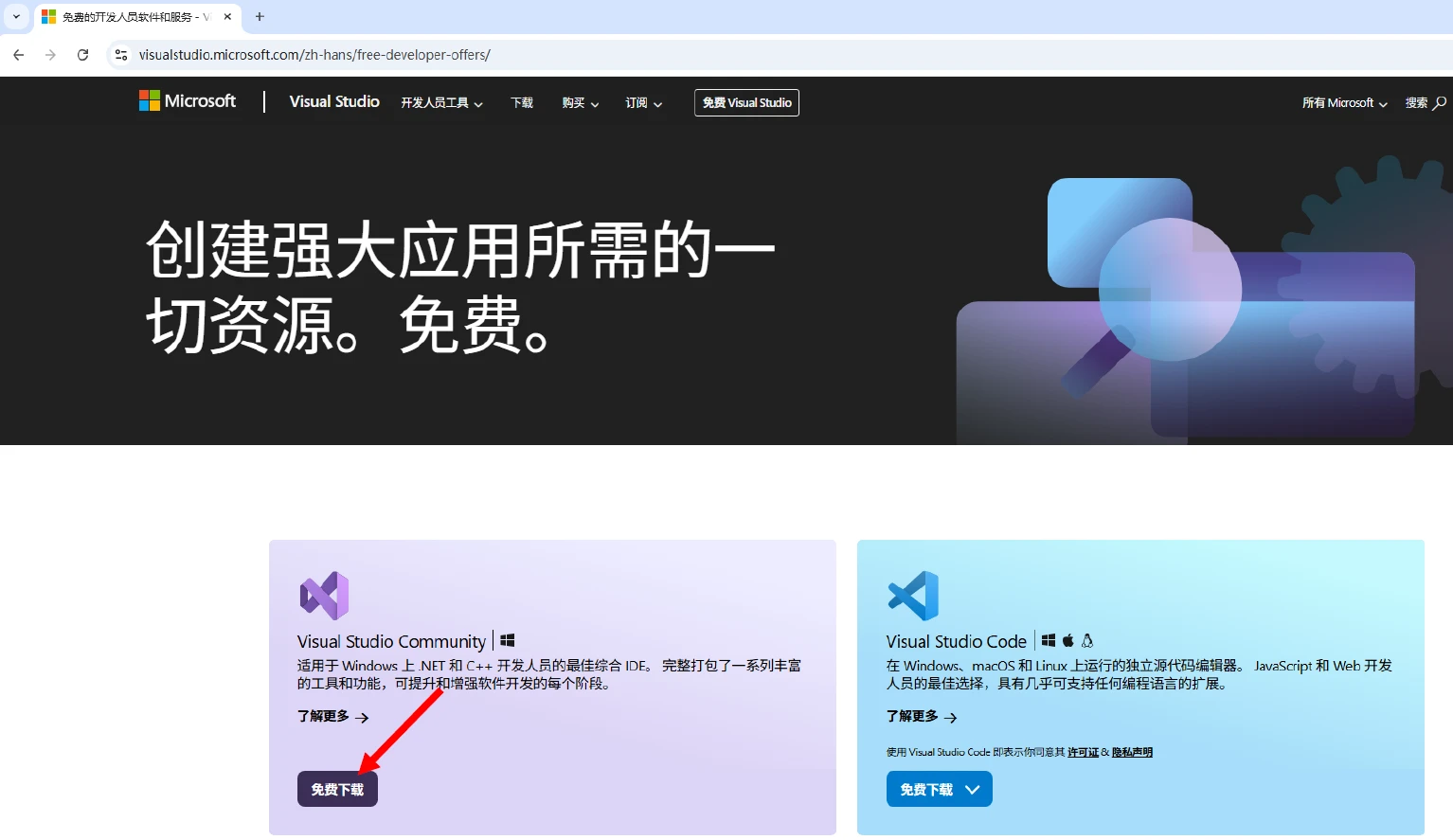
选择“Visual Studio Community”版本,按“免费下载”
1-3:找到所下载的文件
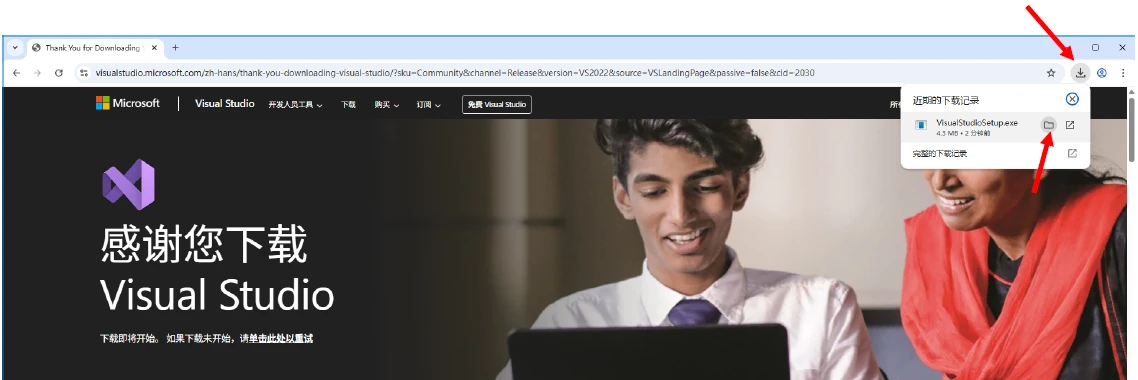
等待下载完成,点击右上角的下载文件处,选“在文件夹中显示”
2. 启动安装程序
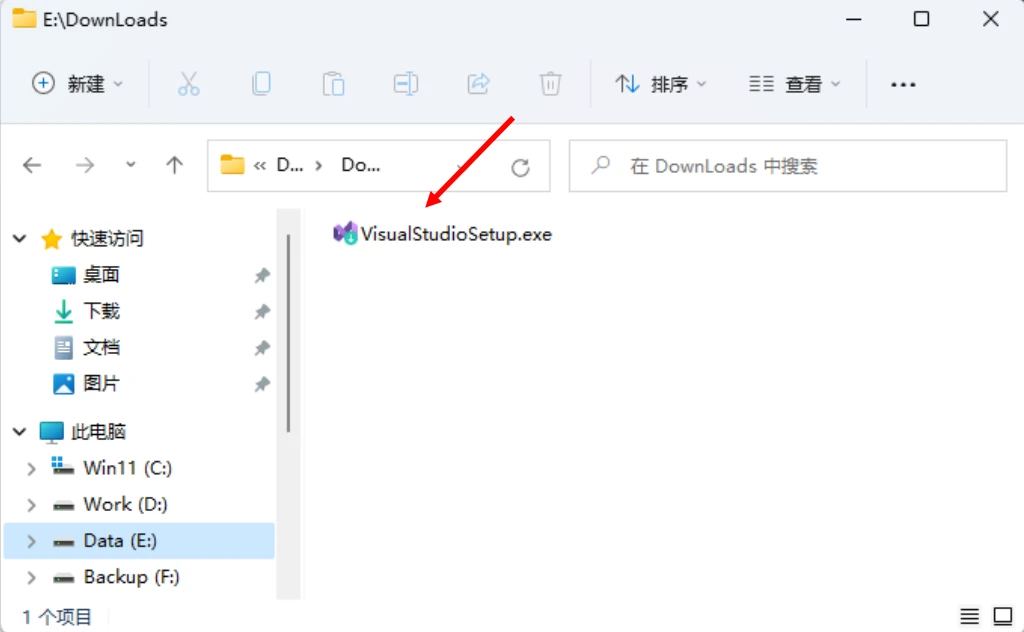
双击 VisualStudioSetup.exe 以启动安装程序
注:文件名也可能不同
3. 继续安装
出现如下界面,选择“继续”
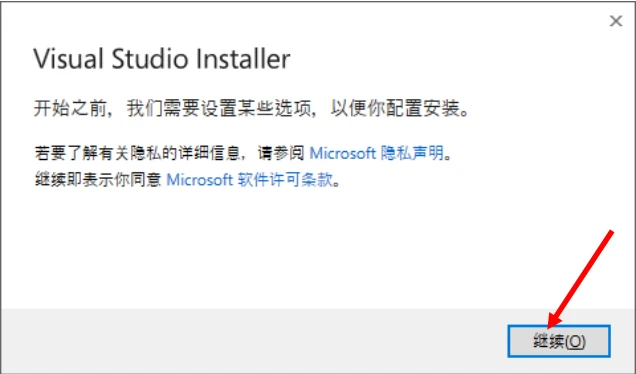
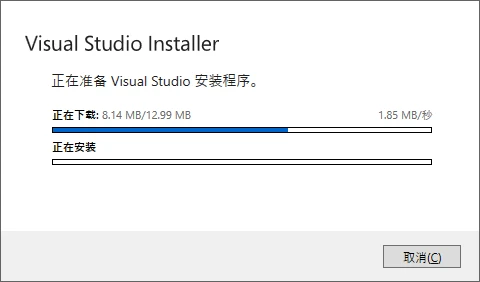
注:初次安装时需要从微软服务器下载准备文件,依据不同网速等待时间可能不同,注意观察进度条即可
4. 选择所需负载
出现如下界面,选择“使用 C++ 的桌面开发”,右侧选择多项(按下面界面形式即可),按“安装”
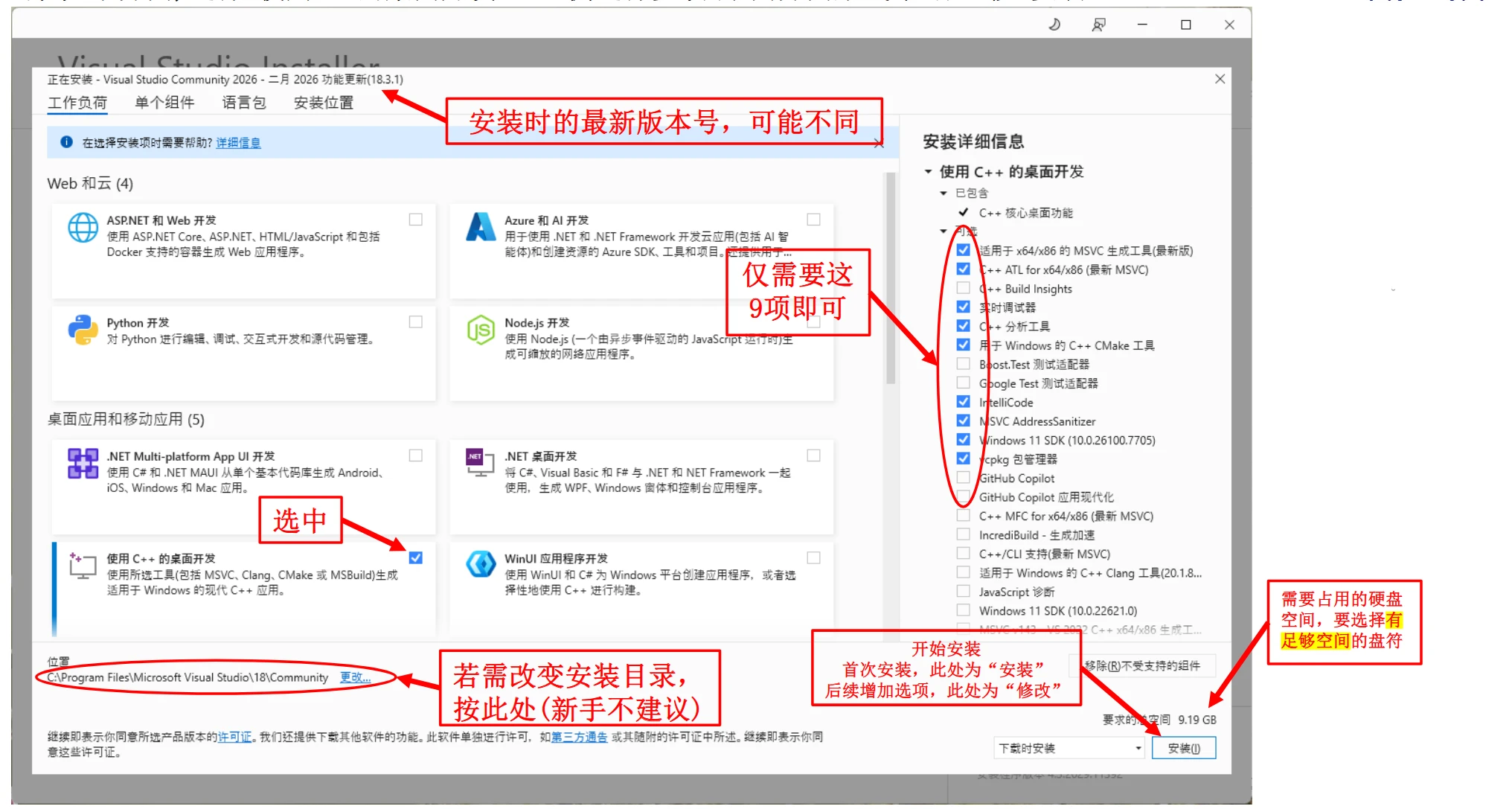
注:本文档仅指导初学者安装 C++ 的最基本应用环境,后续可自行按需增加
TIP
安装时请保持默认的安装位置;如需修改,请确保安装路径中不含中文及特殊字符,否则 VS 更新后可能出现组件无法加载的问题(参见 常见问题解答)。
5. 进入安装过程
耐心等待,什么也不用做
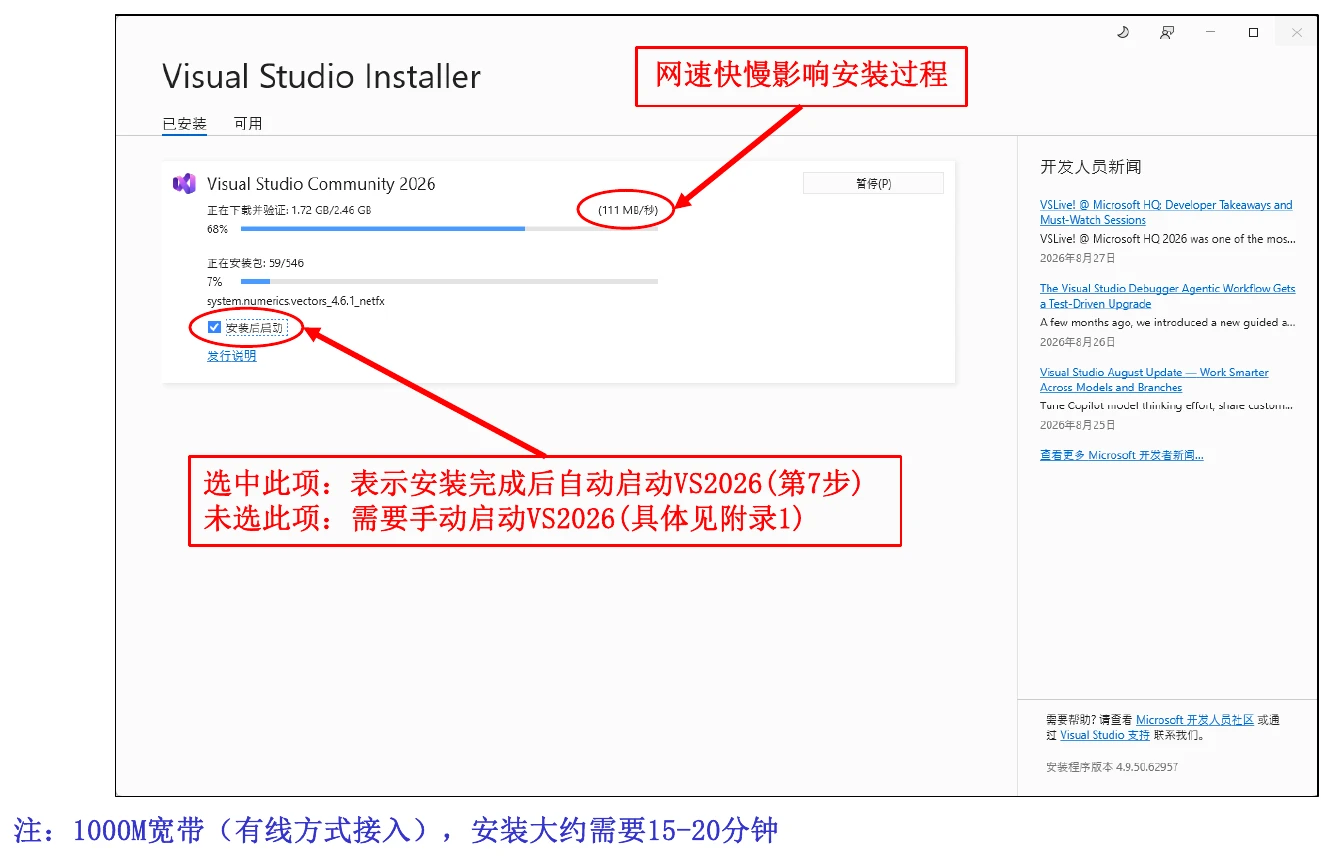
6. 安装结束
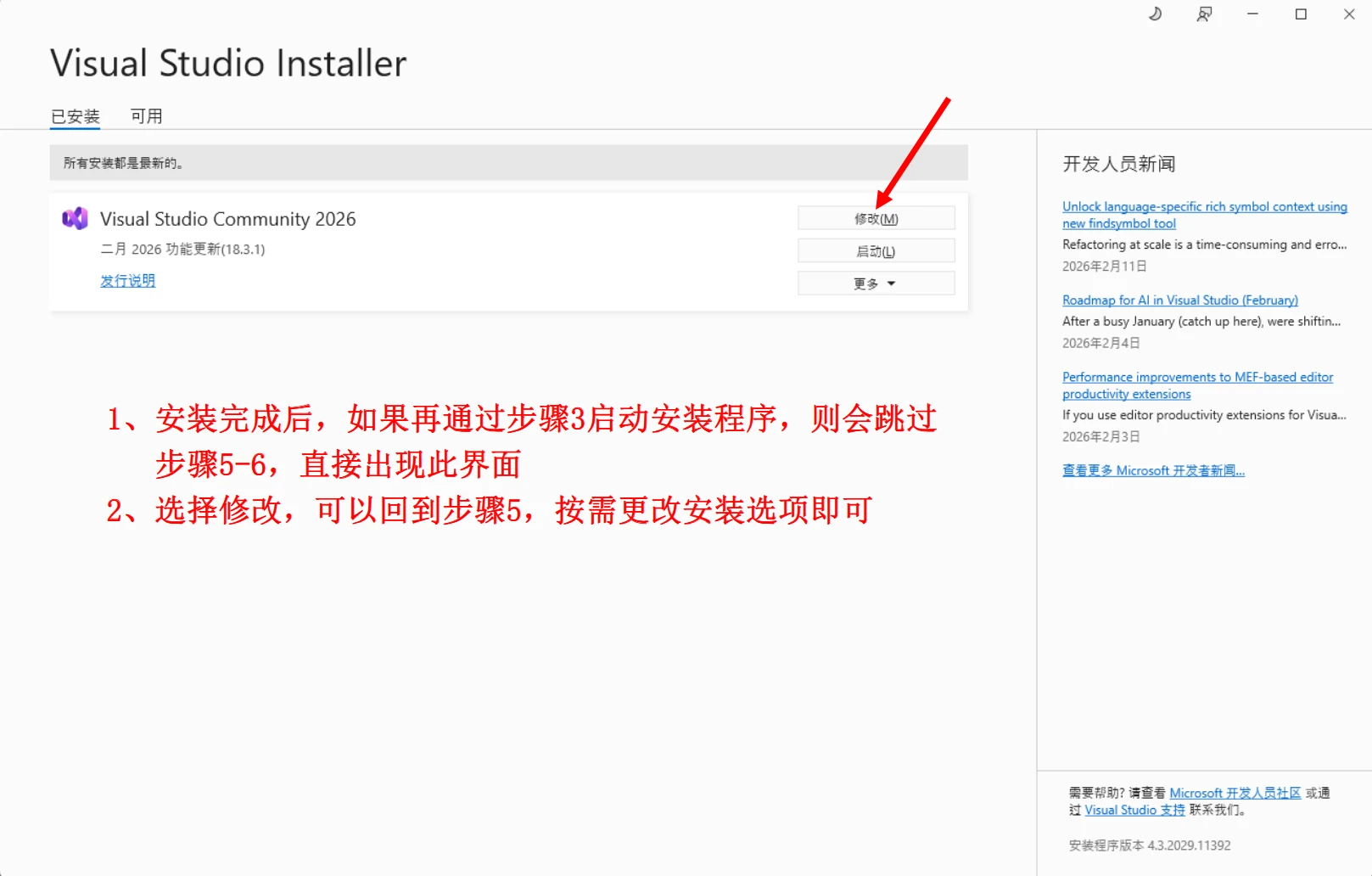
7. 登录或跳过登录
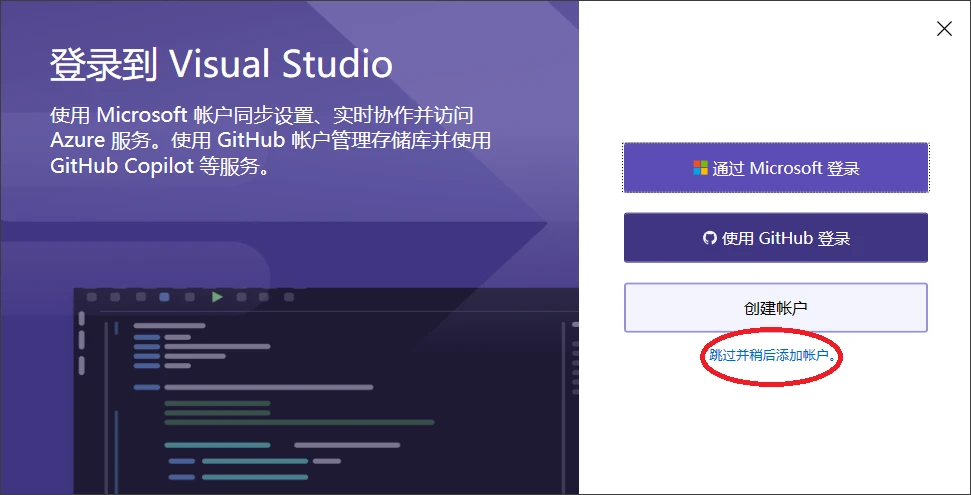
安装结束后,会直接出现 VS2026 的登录界面,选择“跳过并稍后增加账户”
TIP
- 如果有Microsoft账户或者GitHub账户,可以选择登录
- 也可以选择“创建账户”来创建一份Microsoft账户(具体方法自行研究)
8. 初次启动
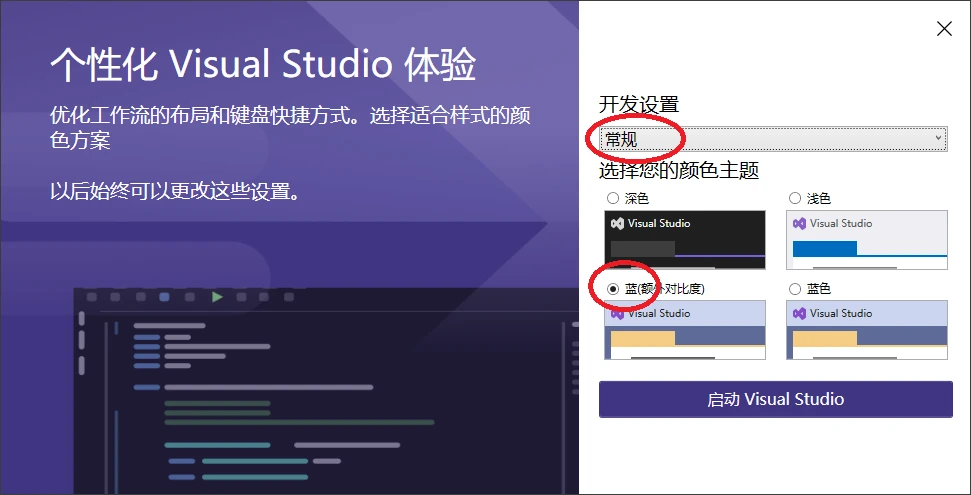
开发设置选“常规”即可,颜色主题根据自己的喜好自行选择,按“启动 Visual Studio”
9. 无代码继续
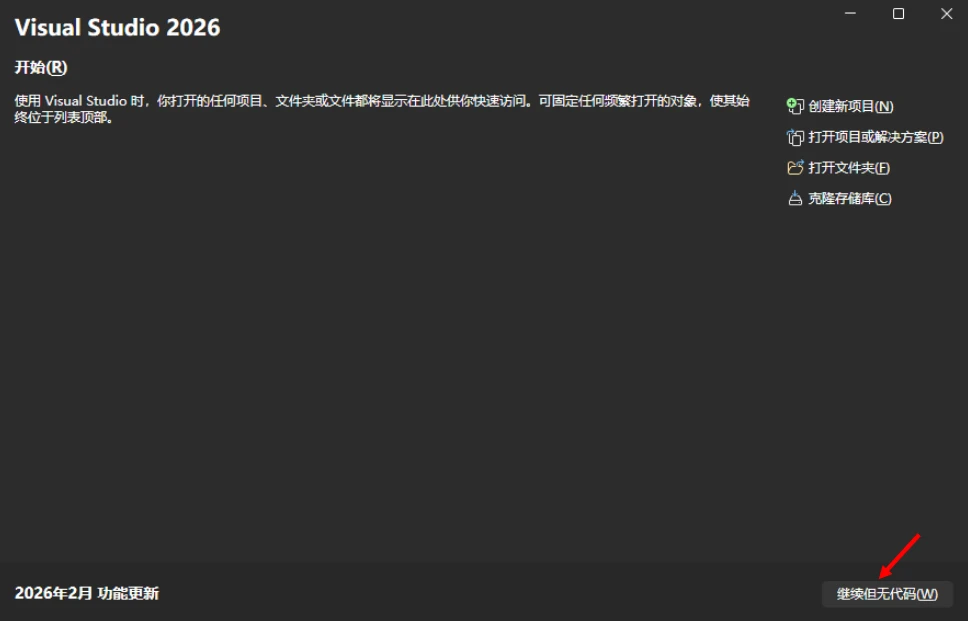
等待登录完成,出现下面窗口后,按“继续但无代码”
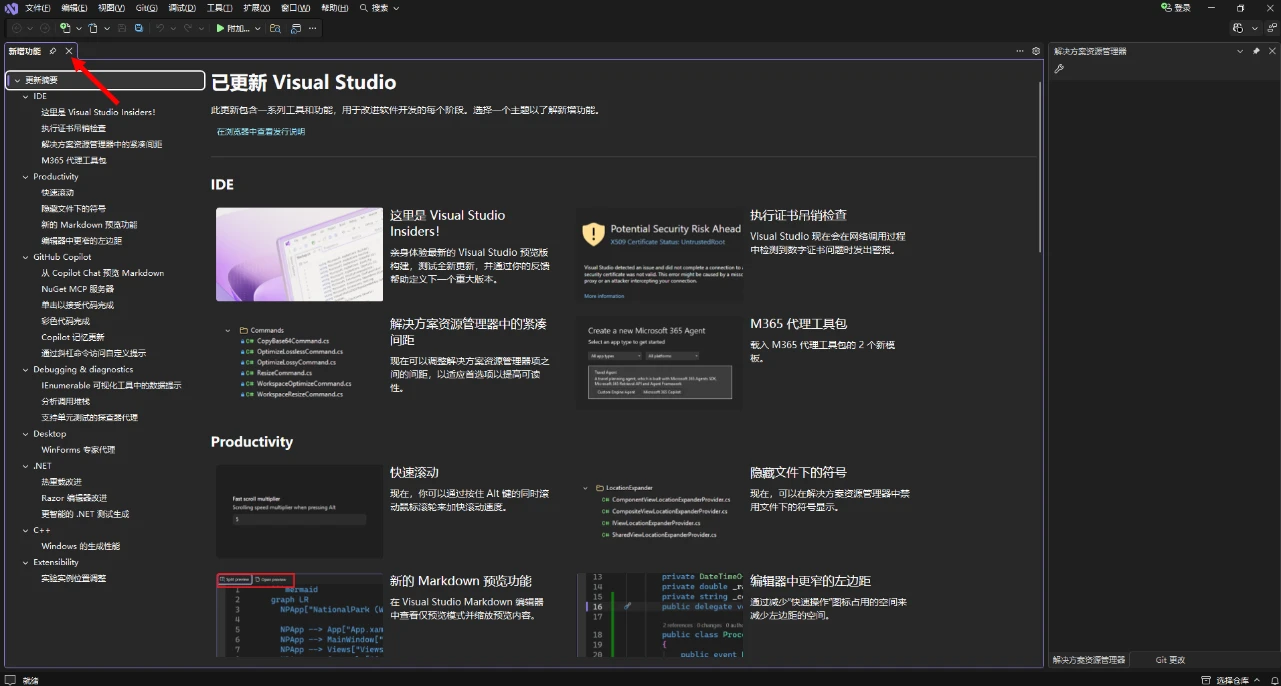
10. 欢迎页
阅读相关内容(可忽略),然后关闭即可
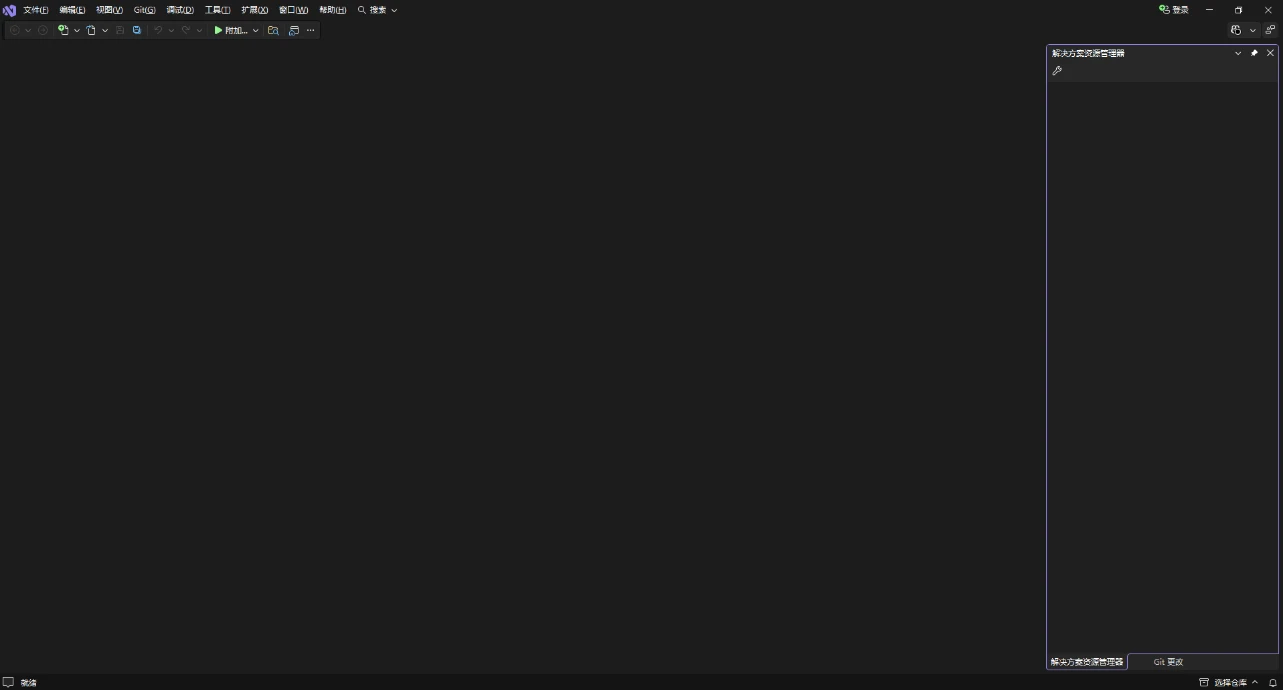
11. 启动成功
12. 设置默认字符集
DANGER
此处设置的是本课程整个学期作业的默认字符集,非常重要,历届都有同学因为未做/做错而失分!
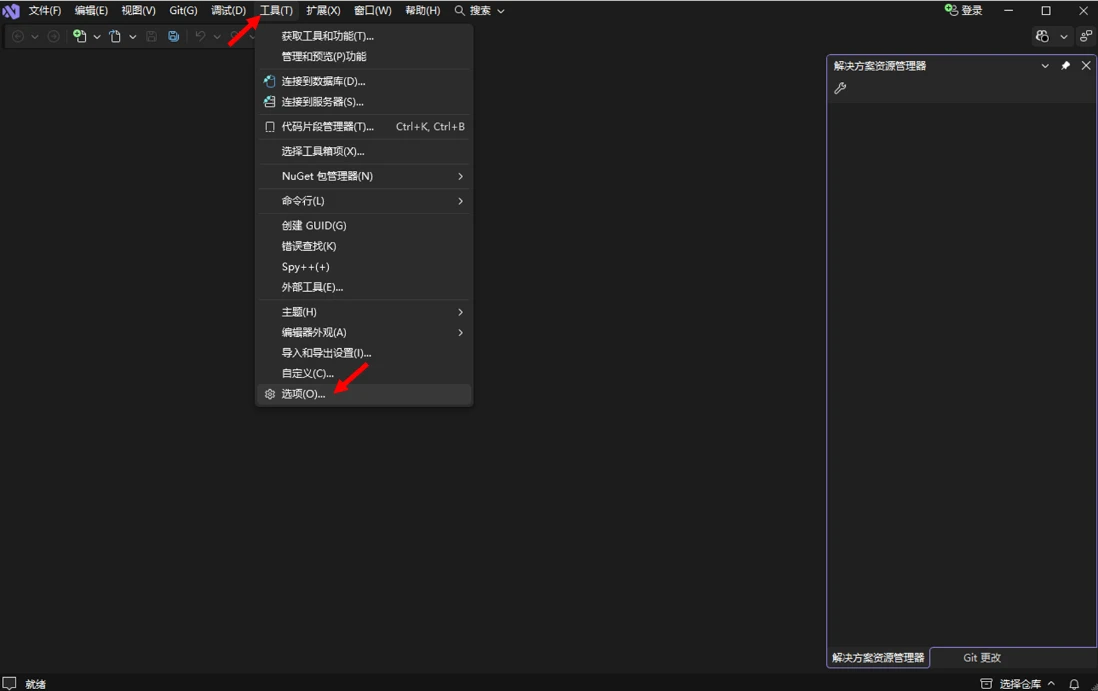
12-1:“工具”菜单-“选项”
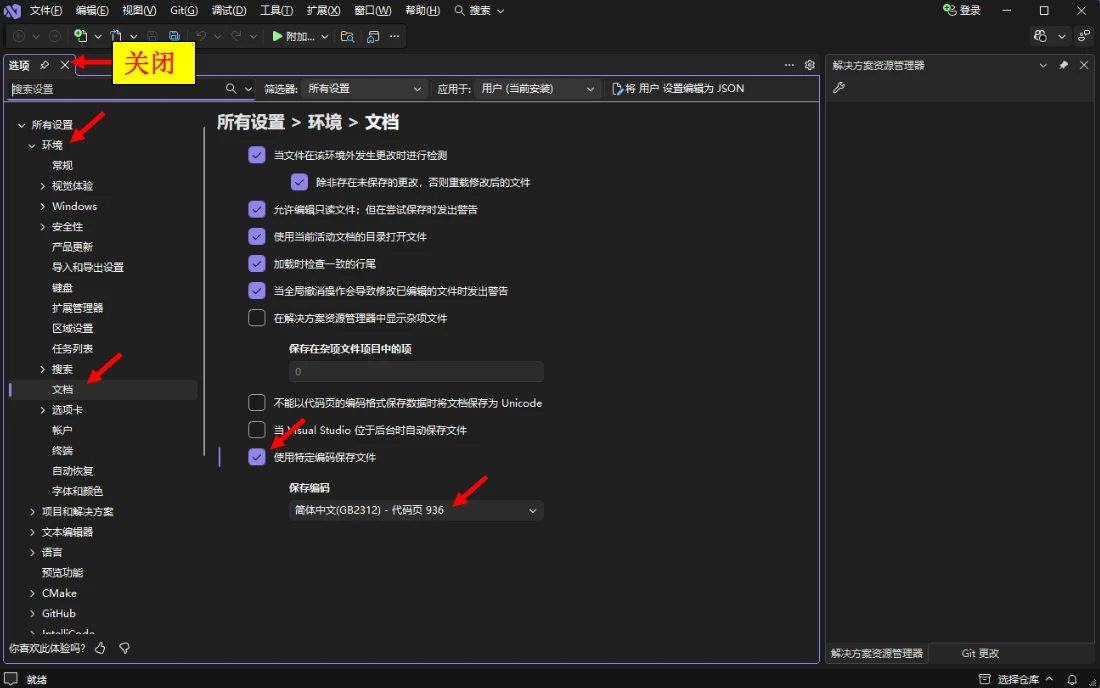
12-2:修改默认保存编码
出现的“选项”对话框中 - 左侧选择“环境” - “文档” - 右侧选中“使用特定编码保存文件”,保存编码为“简体中文(GB2312)”,设置完成后按x关闭
至此,VS2026 安装、配置完成,可以使用。
附录 1:设置快速启动 Visual Studio 2026(推荐,但非必须)
方法1:开始图标 - 全部 - 找到“Visual Studio 2026” - 鼠标拖曳到桌面空白处放开,看到桌面上有快捷方式即可
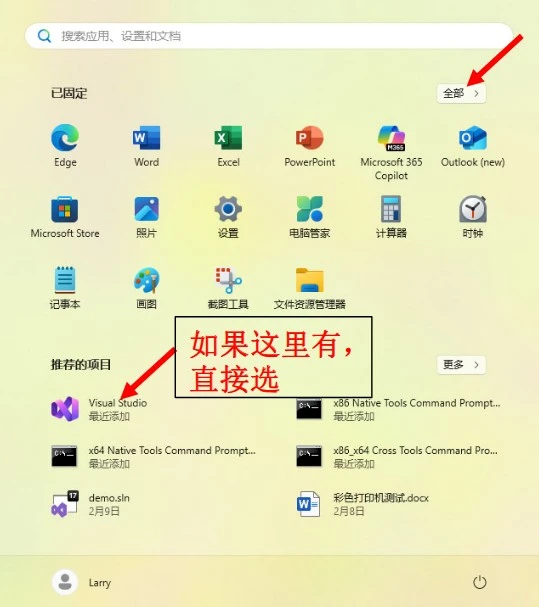
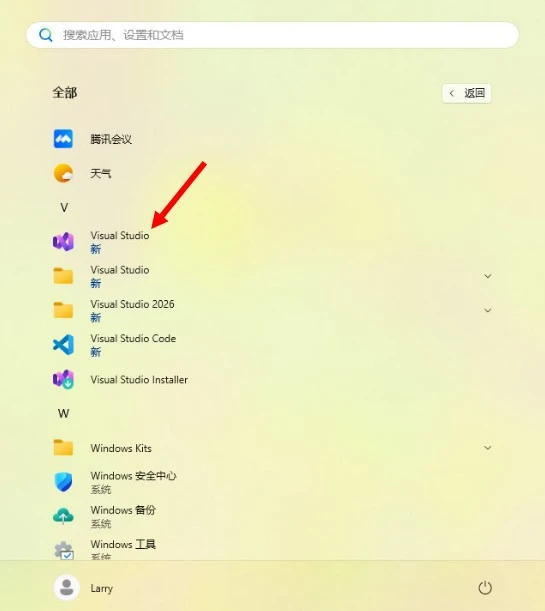
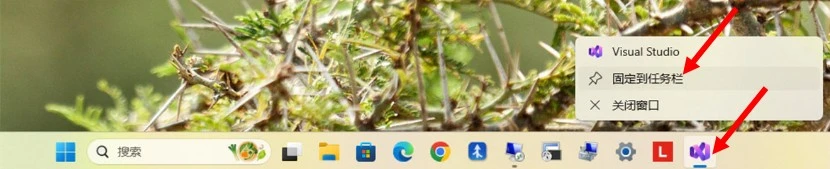
方法2:VS2026启动成功后,任务栏上对应图标按鼠标右键,再选择“固定到任务栏”
附录 2:其他设置项
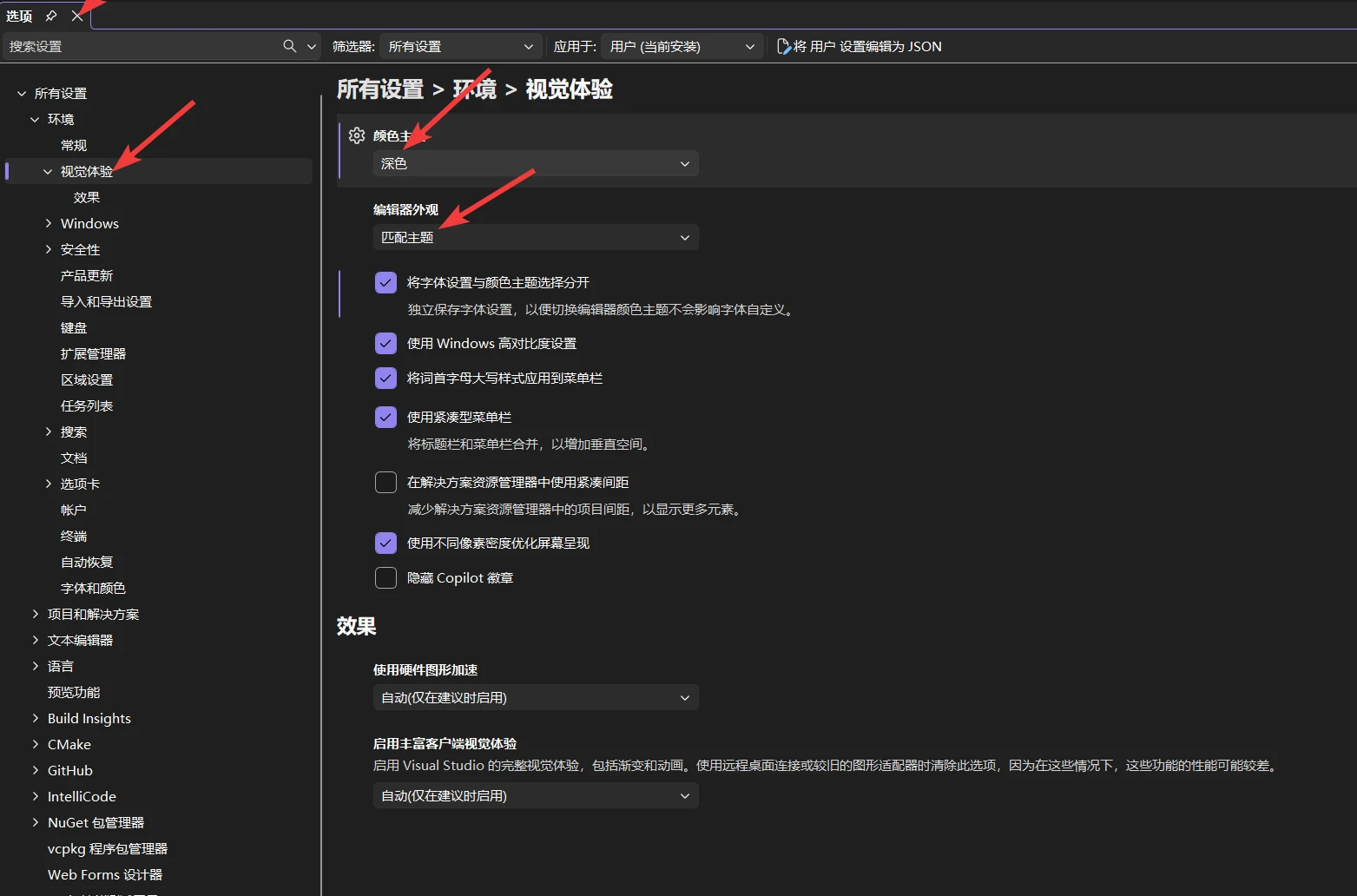
若需要改变字体大小颜色、设置缩进格式等,则在“工具”菜单中选择“选项”,再“环境”-“视觉体验”,在出现的对话框进行设置,具体方法可自行研究并尝试
附录 3:改变“解决方案资源管理器”的位置
若希望改变“解决方案资源管理器”的位置,用鼠标左键按住“解决方案资源管理器”的标题栏进行拖拽,放置到指定位置即可,具体效果可自行尝试
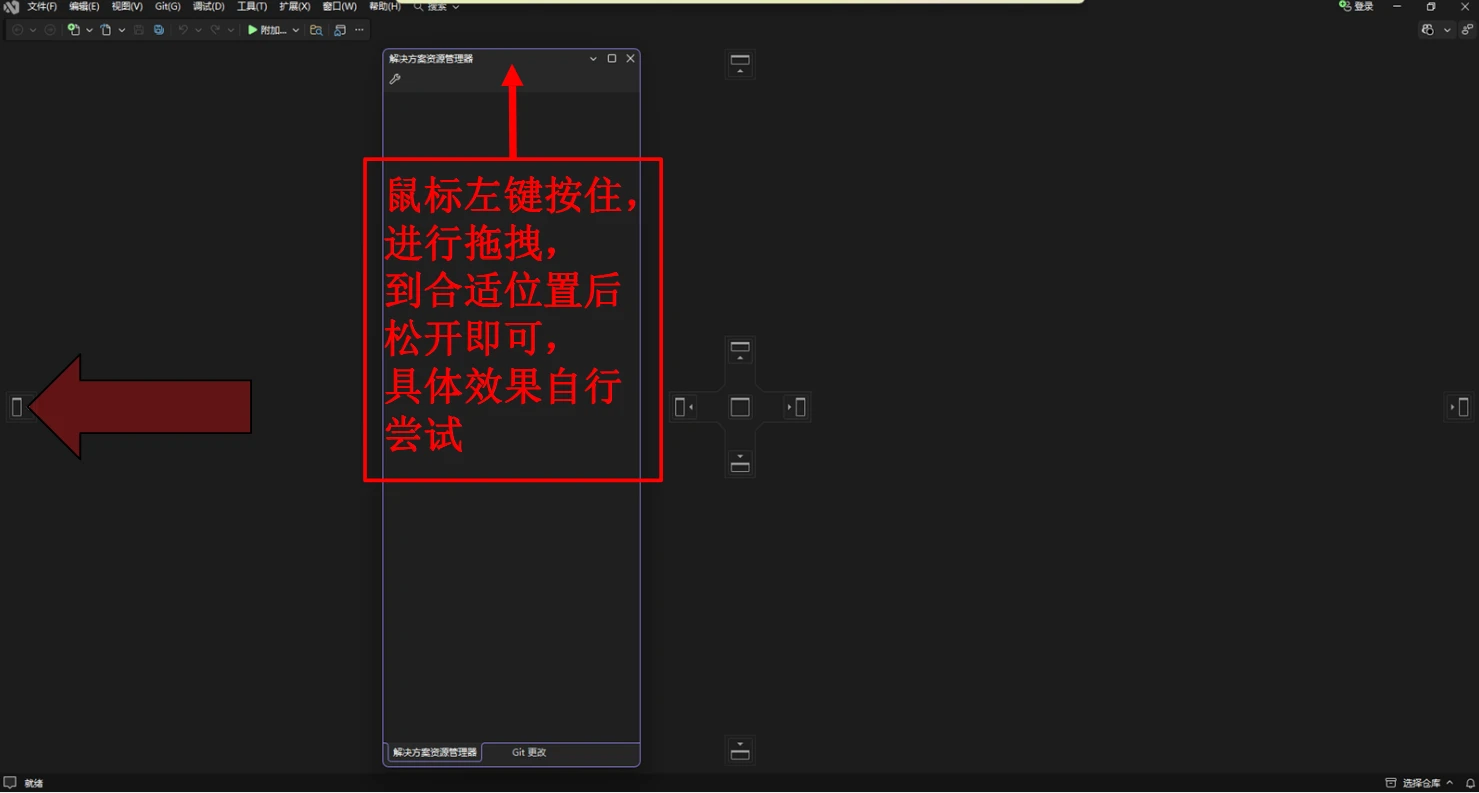
若不慎关闭了解决方案资源管理器,可以在“视图”菜单中选择“解决方案资源管理器”,或使用快捷键 Ctrl+Alt+L 重新唤起。